CRM AMC optimizeaza intregul ciclu de viata al clientului, transformand eficient orice prospect intr-un partener activ printr-un flux de lucru unitar. De la prima interactiune in etapa de prospectare, pana la contractare si emiterea facturii finale, platforma noastra centralizeaza toate operatiunile intr-un singur punct de control.
Despre sistem
Pentru a putea folosi platforma CRM trebuie sa creezi un cont accesand pagina Incearca
gratuit. Poti alege din urmatoarele tipuri de cont:
✔ CRM Standard (Include 1 luna Premium GRATUIT).Acest pachet ofera acces gratuit pe viata pentru 1 singur utilizator, permitand gestionarea a maximum 50 de clienti sau furnizori.
Pachetul de baza nu include modulul de facturare.
Puteti opta oricand pentru Upgrade + Prelungire catre planurile superioare: CRM Starter sau CRM Premium.
✔ CRM Starter (1 luna GRATUIT). Acest plan este configurat pentru 1 singur utilizator si permite gestionarea unei baze de date de pana la 300 de clienti si furnizori. Include modulul de facturare, insa nu ofera acces la cel de arhivare.
Puteti face oricand Upgrade (cu sau fara Prelungire) direct catre planul de top, CRM Premium.
Alegeti perioada de facturare care vi se potriveste cel mai bine: puteti opta pentru plata lunara de 24 € + TVA, accesul pe 6 luni la 132 € + TVA, sau puteti asigura continuitatea serviciilor pe un an intreg la tariful preferential de 240 € + TVA.
✔ CRM Premium. Acest plan complet include acces gratuit pentru 5 utilizatori, iar pentru fiecare utilizator suplimentar se
va achita un tarif de 2,50 Euro + TVA. Pachetul ofera clienti nelimitati si acces total la modulele de Facturare si Arhivare. In plus, companiile
pot achizitiona spatiu suplimentar de stocare de 3, 6 sau 10 GB pentru a incarca documente PDF direct in sectiunile de Oferte si Contracte ale clientilor.
Alegeti perioada de facturare care vi se potriveste cel mai bine: puteti opta pentru plata lunara de 39 € + TVA, accesul pe 6
luni la 210 € + TVA, sau puteti asigura continuitatea serviciilor pe un an intreg la tariful preferential de 360 € + TVA.
✔ CRM Ultimate. Pachetul de top reuneste toate functionalitatile si avantajele versiunii Premium, oferind in plus flexibilitatea
de a dezvolta si integra, la cerere, module sau functionalitati personalizate, perfect adaptate nevoilor specifice ale companiei tale.
Pentru achizitionarea pachetului Ultimate, va invitam sa contactati echipa noastra de asistenta.
✔ AMC Facturare. Fiind un modul CRM, acest pachet este dedicat exclusiv managementului documentelor fiscale.
Ofera posibilitatea de a adauga si factura un numar nelimitat de clienti, venind complet echipat cu integrarile obligatorii RO e-Factura si RO e-Transport.
Puteti efectua oricand Upgrade (cu sau fara Prelungire) catre CRM Starter sau CRM Premium. De asemenea, aveti optiunea de Prelungire simpla pentru pachetul curent.
Alegeti perioada de facturare care vi se potriveste cel mai bine: puteti opta pentru accesul pe 6 luni la 21 € + TVA, sau puteti asigura continuitatea serviciilor pe un an intreg la tariful preferential de 36 € + TVA.
✔ AMC Arhivare. Fiind un modul CRM, acest pachet automatizeaza complet descarcarea din SPV a tuturor facturilor transmise
catre clienti. Acesta preia documentele din SPV indiferent de programul de facturare pe care l-ati utilizat pentru emiterea lor.
Pe langa Prelungirea licentei curente, aveti flexibilitatea de a efectua oricand Upgrade (cu sau fara Prelungire) catre pachetele
complete CRM Starter sau CRM Premium.
Alegeti perioada de facturare potrivita nevoilor dumneavoastra: acces pe 6 luni la 18 € + TVA
sau acces pentru un an intreg, la tariful preferential de 24 € + TVA.
✔ AMC SPV. Acest pachet integrat combina modulele de Facturare si Arhivare, fiind solutia ideala pentru
companiile care pun accent pe controlul total si siguranta e-Facturilor trimise si prinite prin SPV.
Pe langa optiunea de Prelungire a abonamentului curent, puteti efectua oricand Upgrade (cu sau fara Prelungire) catre pachetele complexe CRM Starter sau CRM Premium.
Alegeti perioada de facturare potrivita nevoilor dumneavoastra: plata lunara de 5 € + TVA, acces pe 6 luni la 27 € + TVA sau acces pentru un an intreg, la tariful preferential de 48 € + TVA.
Dashboard
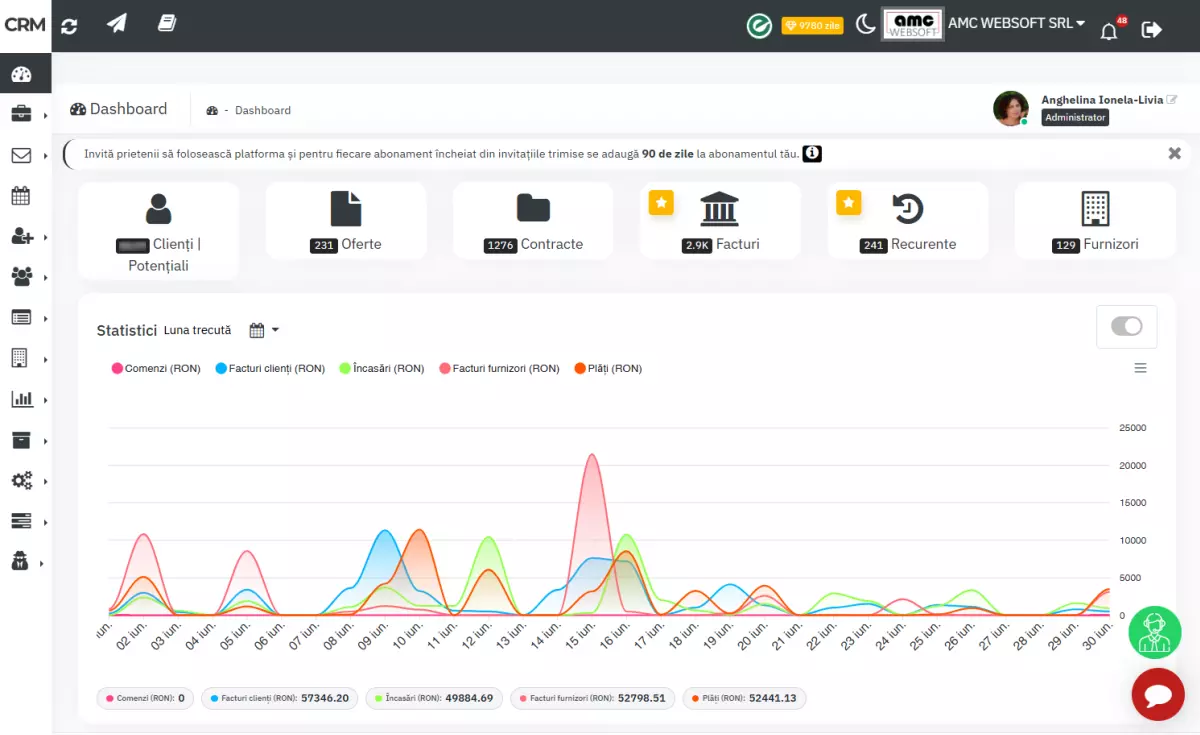
Am optimizat Dashboard-ul pentru o monitorizare flexibila, permitand administratorilor sa selecteze dinamic indicatorii cheie de performanta si sa vizualizeze rapoarte grafice avansate pentru facturi, incasari si plati. Utilizatorii secundari beneficiaza de o interfata aerisita, adaptata strict drepturilor lor de acces, care prioritizeaza sarcinile zilnice, istoricul notitelor recente si situatia operationala curenta. Aceasta configurare inteligenta asigura un flux de lucru productiv, oferind fiecarui membru al echipei doar informatiile esentiale pentru rolul sau.

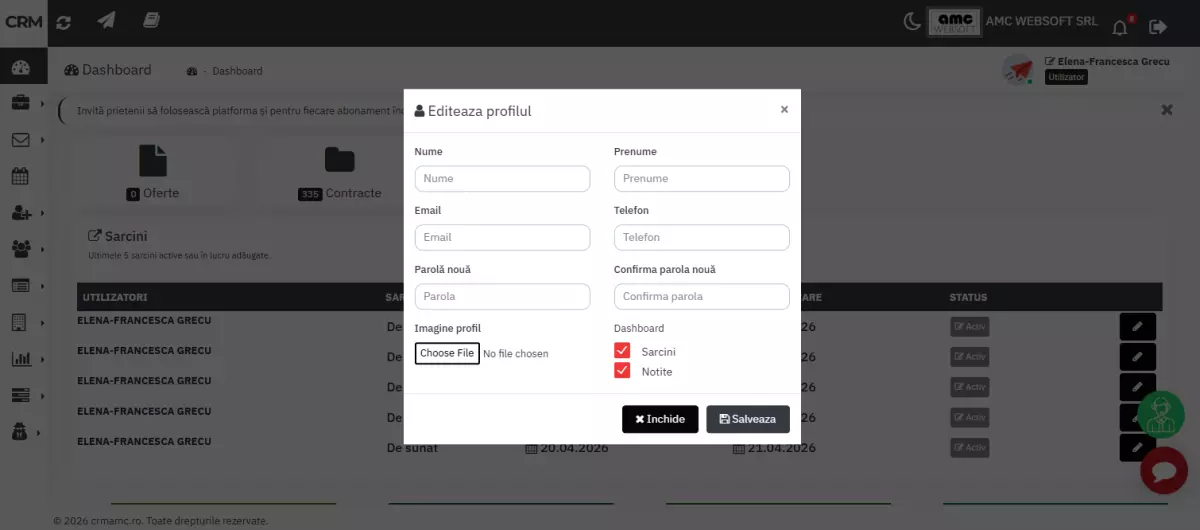
In Dashboard, facand clic pe pictograma cu numele tau, se deschide sectiunea „Editeaza profilul”. De aici, poti gestiona informatiile personale (nume, prenume, adresa de e-mail, numar de telefon), poti schimba parola sau adauga o imagine de profil. De asemenea, interfata ofera optiunea de personalizare a vizualizarii, permitandu-ti sa ascunzi zonele „Sarcini” sau „Notite” direct din Dashboard, in functie de preferinte.
Companie
Configureaza datele companiei, logo-ul, adresele de email, conturile bancare, semnatura, cota TVA si seriile de documente pentru ca acestea sa fie preluate automat pe documentele emise prin intermediul CRM-ului: oferte, contracte, acte aditionale, procese vrebale, facturi proforme, facturi fiscale si chitante.
Setari generale
Va oferim posibilitatea de a crea un profil pentru companie, iar datele introduse vor fi preluate automat in documentele emise catre clienti (oferte, contracte, acte aditionale, procese verbale, facturi, chitante).
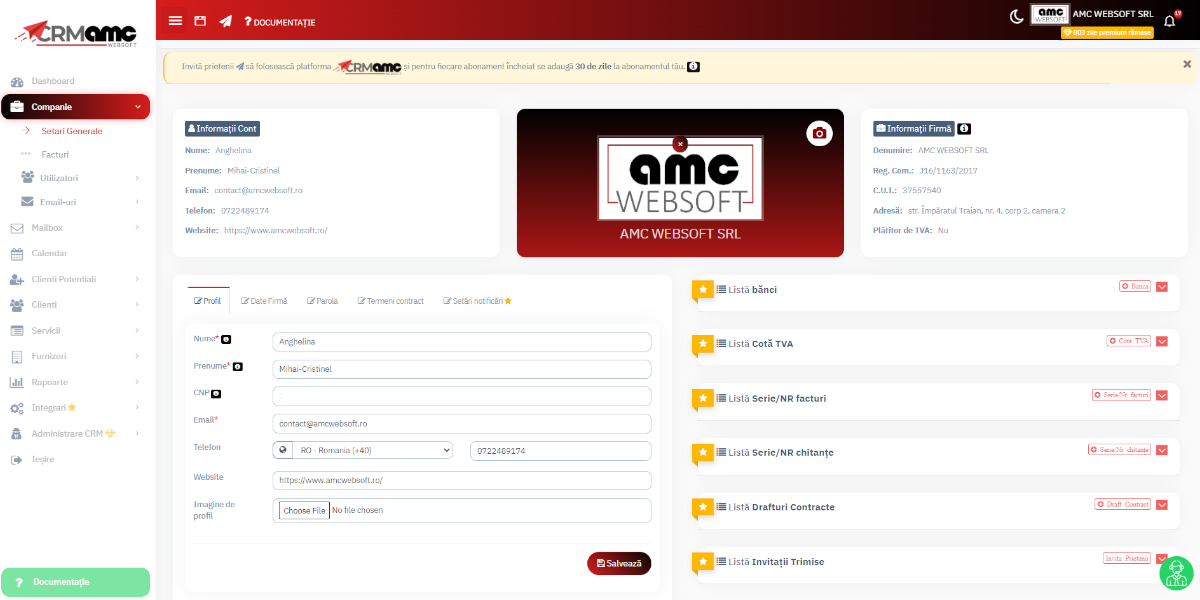
Datele despre cont se pot edita din meniul Companie->Setari generale.
-> Profil
Aici puteti modifica profilul companiei: numele, prenumele, CNP-ul, seria si numarul actului de identitate, email-ul, numarul de telefon, functia, salariul/ora (RON), bonusul (%), cheltuielile indirecte/luna si imaginea de profil. De asemenea, exista posibilitatea de a bifa aparitia dumneavoastra in planificatorul de concedii pentru anul curent.
Adresa de email si numarul de telefon introduse aici vor aparea automat pe ofertele emise de administratorul firmei. Pe ofertele emise de alti utilizatori se vor prelua datele acestora.
In schimb, pe contractele, actele aditionale si procesele-verbale emise la nivelul firmei, se vor utiliza intotdeauna adresa de email si numarul de telefon ale companiei, indiferent de utilizatorul care le emite.
-> Date firma
Aici puteti completa toate informatiile despre companie in campurile dedicate (denumirea firmei, tara, judetul, orasul, codul postal, C.U.I-ul firmei, Reg. Com. , adresa) si puteti seta TVA-ul (DA/NU), capitalul social, TVA-ul la incasare Scaderea de stoc (DA/NU).
Daca compania este platitoare de TVA, selectati DA la caseta TVA. In acest caz, prefixul „RO” se va adauga automat la CUI pe documentele emise.
La emiterea facturii, se va include valoarea TVA aferenta cotei alese pentru serviciul/produsul facturat (cota poate fi selectata la emiterea facturii; implicit apare cota principala setata pe cont, dar aceasta se poate modifica pentru fiecare produs in momentul facturarii sau setarii facturii recurente).
Scadere stoc - Alegeti DA doar daca ati introdus stocuri la produse si doriti ca acestea sa scada automat la emiterea facturii fiscale.
Atat informatiile despre companie cat si logo-ul vor fi preluate automat in documentele emise prin intermediul CRM si trimise clientilor.
Daca campul 'Despre Companie' daca este completat, va aparea automat in sectiunea specifica la generarea unei oferte.
Semnatura (in format JPG sau PNG) se preia automat pe contracte, acte aditionale si procese verbale. Daca doriti sa semnati si ofertele, aveti optiunea de a adauga semnatura la emitere/editare.
-> Parola
De aici puteti modifica parola contului de administrare al companiei in platforma CRM AMC.
-> A2P
De aici puteti activa sau dezactiva autentificarea in doi pasi pentru a adauga un nivel suplimentar de securitate la contul tau. Aceasta functie ingreuneaza accesarea contului tau de catre persoane neautorizate.
-> Termeni contract
De aici poti edita termenii contractului ce se vor prelua automat la generarea unui contract nou.
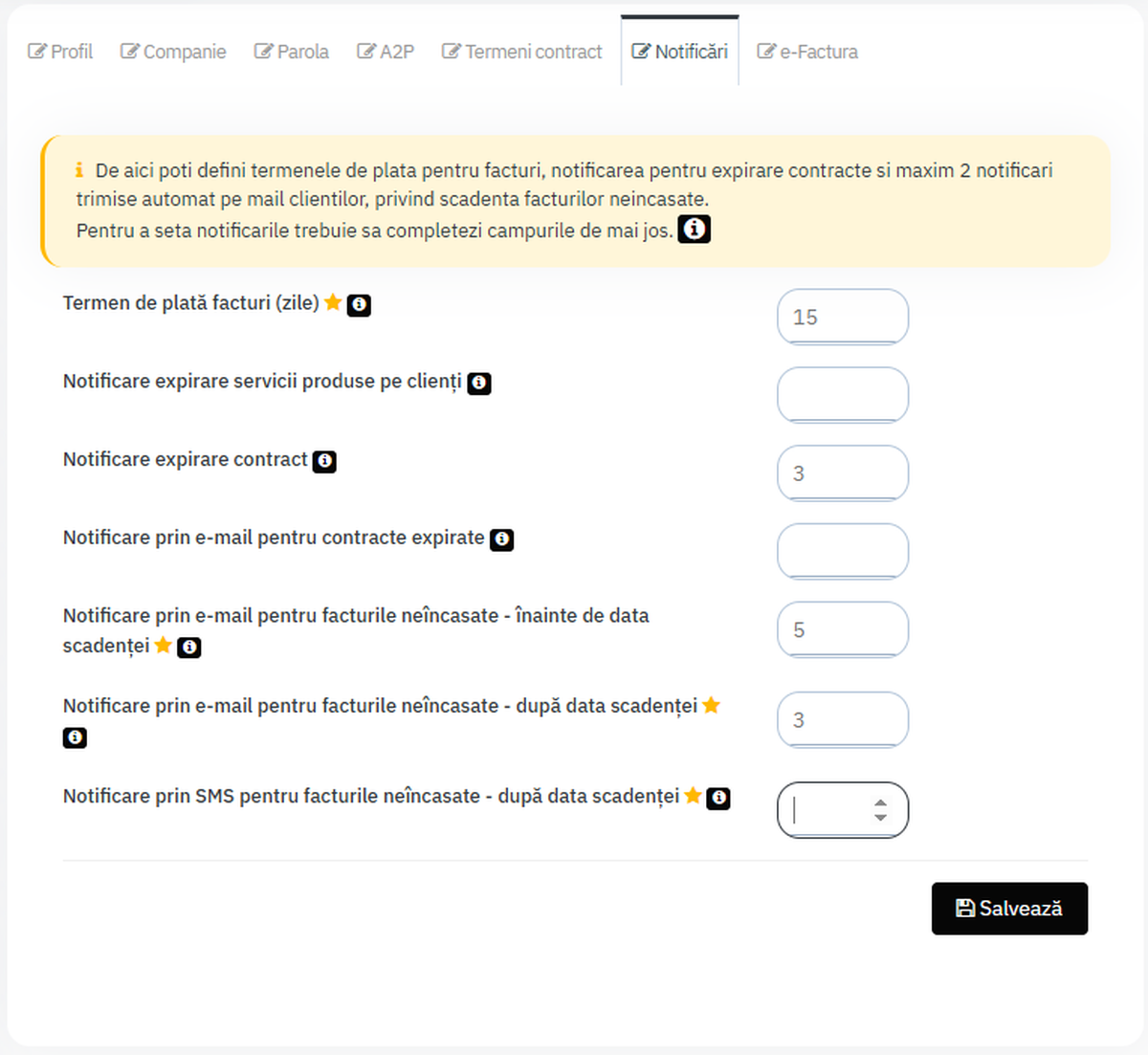
-> Setari Notificari
In sectiunea Setari Notificari din Companie->Setari Companie puteti seta urmatoarele:
- Notificare expirare servicii/produse pe clienti: Sistemul transmite o alerta cu un numar stabilit de zile inainte ca serviciul sau produsul unui client sa expire.
- Notificare status oferta neschimbat: Utilizatorul este notificat automat daca stadiul unei oferte ramane nemodificat dupa depasirea numarului de zile configurat.
- Notificare prin e-mail pentru ofertele emise: La implinirea intervalului de zile setat de la emitere, CRM-ul trimite automat un e-mail de reamintire atat utilizatorului care a creat oferta, cat si clientului vizat.
- Notificare expirare contract: Sistemul genereaza o alerta inainte de termenul de finalizare al unui contract, in functie de preavizul in zile selectat de utilizator.
- Notificare prin e-mail pentru contracte expirate: Atat administratorul contului, cat si clientul primesc o instiintare pe e-mail cu un numar de zile inainte ca un contract sa devina inactiv.
- Termen de plata facturi (zile): Defineste intervalul de timp in care un client poate achita o factura, documentul primind automat statusul Termen depasit imediat dupa expirarea acestor zile.
- Notificare e-mail pentru facturi neincasate (inainte de scadenta): Sistemul trimite un e-mail de reamintire clientului cu un numar de zile inainte ca factura sa ajunga la data scadenta.
- Notificare e-mail pentru facturi neincasate (dupa scadenta): Permite setarea unui numar de zile dupa care clientul va fi notificat pe e-mail ca a depasit termenul legal de plata a facturii.
- Notificare SMS pentru facturi neincasate (dupa scadenta): Trimite automat o alerta prin SMS catre client la un numar de zile selectat dupa ce factura a fost marcata cu scadenta depasita.
-> e-Factura
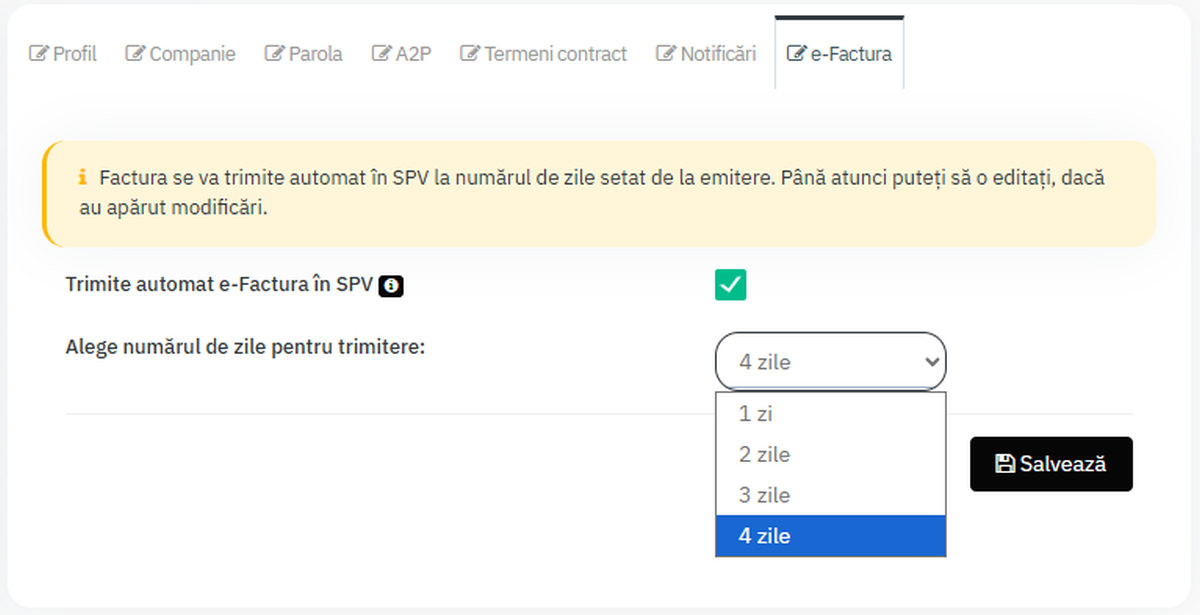
Pentru a-ti oferi libertatea de a corecta eventualele erori inainte de raportarea oficiala, CRM AMC iti permite sa configurezi intervalul de timp dorit pentru transmiterea automata a facturilor in SPV ANAF.
- • Configurarea temporizarii: Poti selecta un interval de 1 pana la 4 zile pentru transmiterea automata. Aceasta fereastra de timp iti ofera siguranta ca orice modificare necesara poate fi operata fara a afecta conformitatea fiscala.
- • Libertate de editare: Pana la expirarea numarului de zile setat, factura ramane in stadiul de "draft" sau "in asteptare", permitandu-ti sa o editezi ori de cate ori este nevoie.
- • Trimitere automata: Dupa scurgerea intervalului selectat, sistemul preia automat documentul si il transmite securizat catre SPV, asigurandu-te ca ramai mereu in termenul legal fara a fi nevoie de o actiune manuala suplimentara.
-> Setari Suplimentare
In cadrul Setarilor suplimentare se pot face urmatoarele modificari: Banci/Conturi IBAN, Cote TVA, Serii/Nr. comenzi, Serii/Nr. facturi proforme, Serii/Nr. facturi fiscale, Serii/Nr. chitante, Serii/Nr. avize de insotire a marfii, Drafturi contracte, Stadii clienti/potentiali, Grupe clienti/potentiali, Grupe servicii/produse, Departamente, Functii/Departamente si Invitatii trimise.
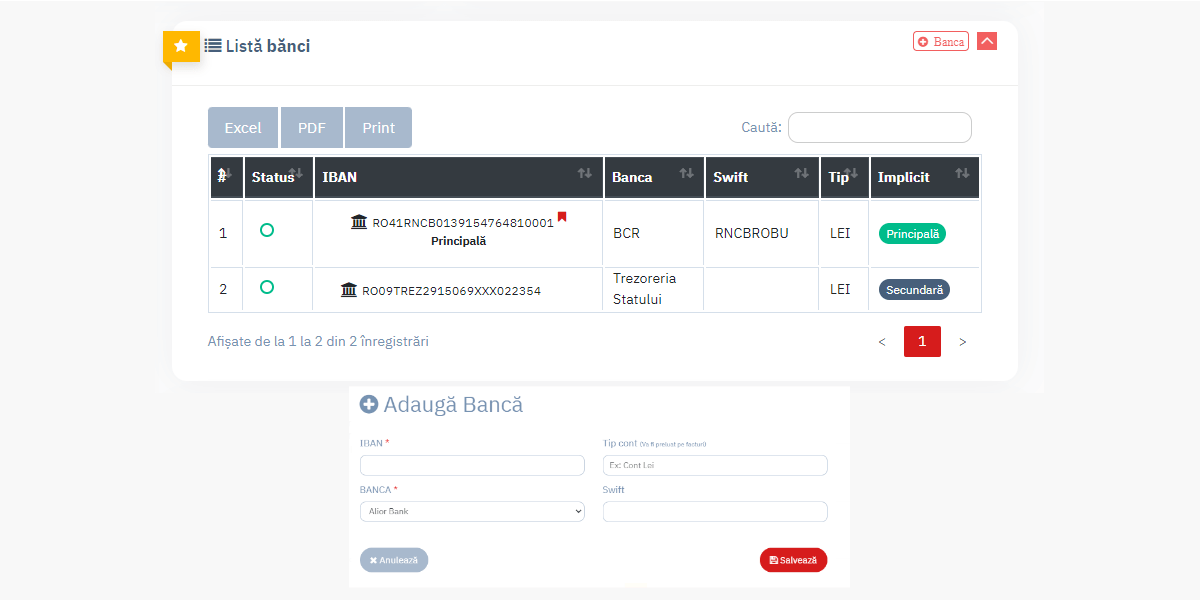
-- Banci/Conturi bancare
Aici puteti adauga/edita/sterge conturile bancare detinute de companie. Facturile emise prin intermediul platformei CRM AMC preiau in antet datele bancii principale si la sfarsitul facturii datele bancilor secundare.
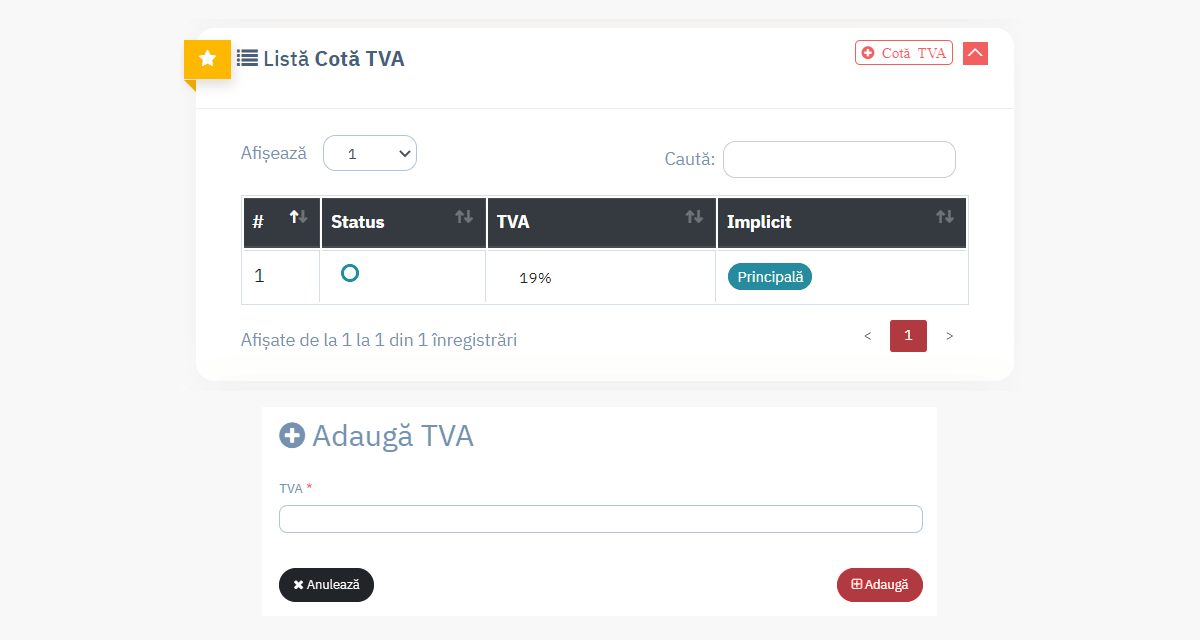
-- Cote TVA
In cazul in care firma dumneavoastra este platitoare de TVA, pentru a emite facturi, este necesar sa setati cota TVA. Puteti introduce mai multe cote TVA. In momentul generarii unei facturi aveti posibilitatea de a seta TVA-ul pentru fiecare produs in parte (daca este cazul).
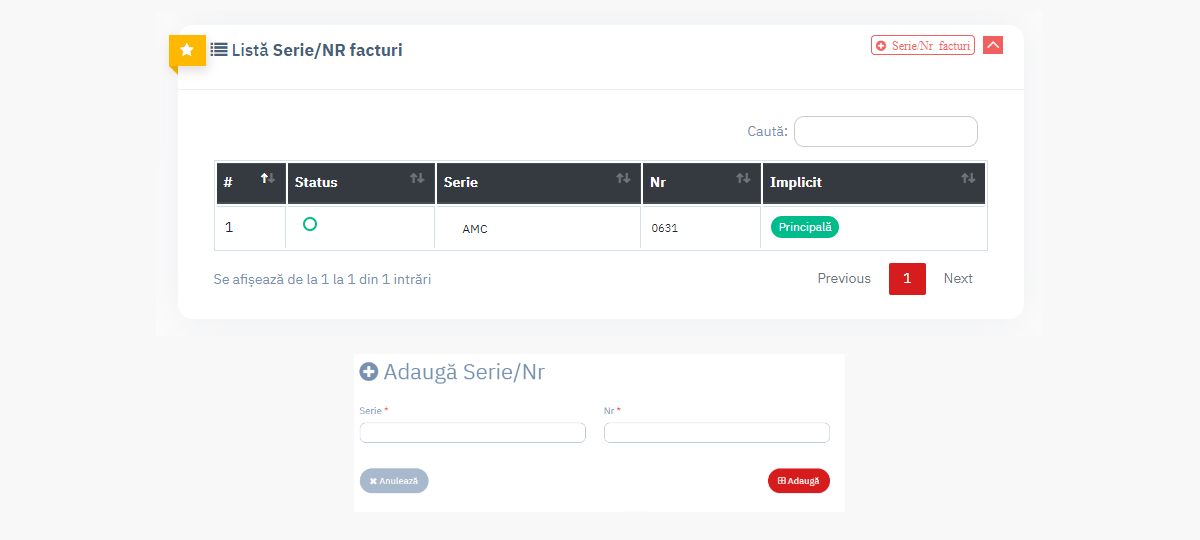
--Serie/Numar comenzi | Serie/Numar facturi proforme | Serie/Numar facturi fiscale | Serie/Numar chitante | Serie/Numar avize de insotire marfa
Sunt tabele individuale, dar cu setari similare. Pentru emiterea unei facturi proforme, facturi fiscale sau chitante este necesar sa setati seria si primul numar al documentului. In cazul in care seria unei facturi sau chitante exista deja in contabilitate, va recomandam ca numarul sa fie cu 1 mai mare decat cel precedent. Astfel, se evita inregistrarea a doua facturi sau chitante cu acelasi numar si aceeasi serie in contabilitate. Numerele facturilor si chitantelor sunt generate automat (autoincrementare) la emiterea documentelor, pornind de la numarul setat initial in aceasta sectiune.
-- Drafturi Contracte
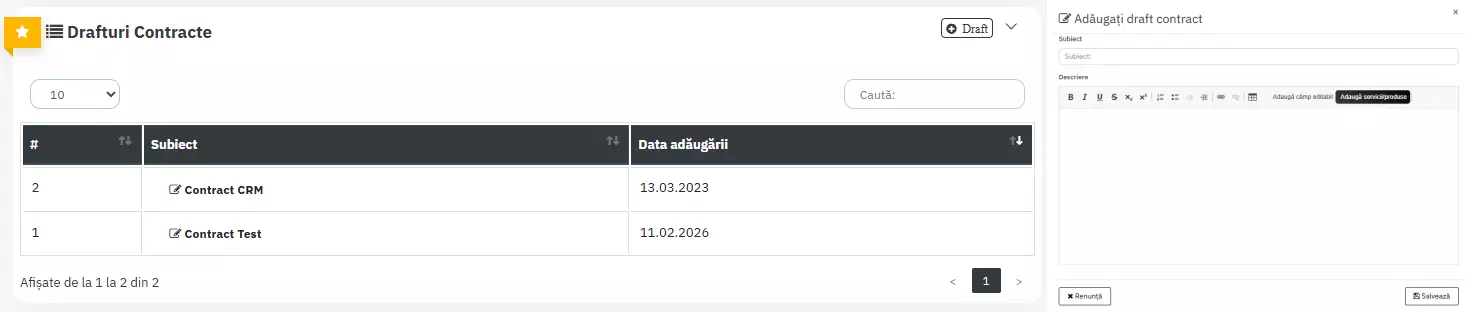
Foloseste butonul + Draft contract pentru a adauga mai multe drafturi de contract. Ulterior la crearea unui contract nou poti alege draftul pe care vrei sa-l folosesti. Drafturile raman in lista si pot fi editate si sterse.
-- Stadii clienti/potentiali
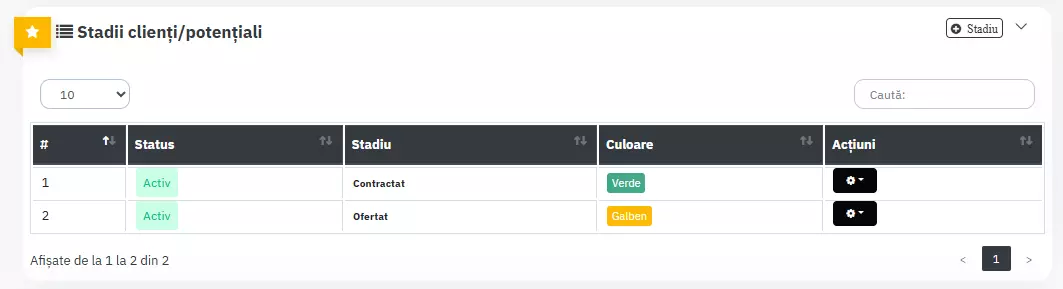
Foloseste butonul + Stadii pentru a vizualiza si sa gestionezi intregul parcurs al unui contact, de la prima interactiune pana la transformarea lui in client fidel. Stadiile sunt complet configurabile.
-- Grupe clienti/potentiali
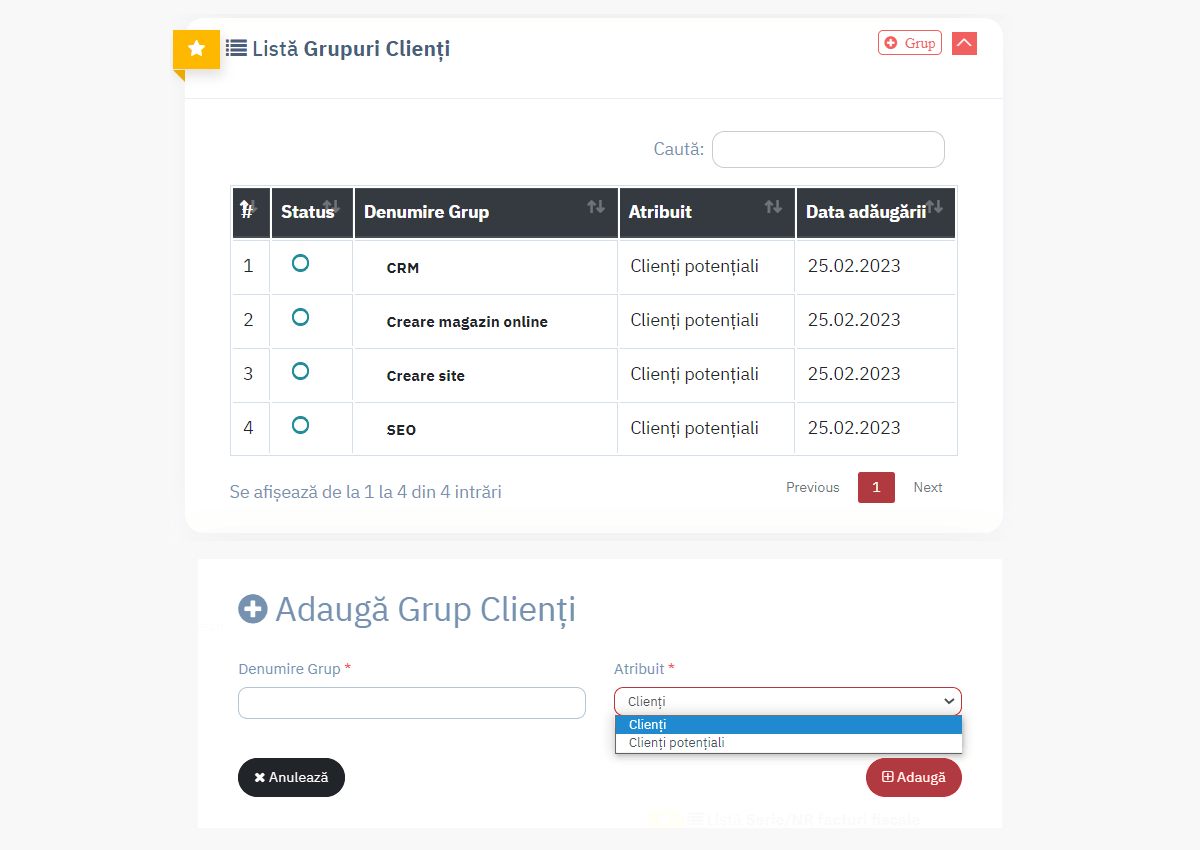
Puteti crea/edita liste de clienti/clienti potentiali si fiecare client il puteti adauga intr-o lista. Clientilor potentiali si activi li se pot asigna grupe comune, complet configurabile.
--Grupe servicii/produse
Noul sistem iti permite sa definesti manual conexiuni strategice intre diferite categorii din catalog, oferind control deplin in asocierea grupelor complementare conform strategiei tale comerciale. Functionalitatea este accesibila in sectiunea Companie -> Setari generale -> Grupe servicii/produse si este disponibila exclusiv pentru pachetele CRM Starter si CRM Premium.

-- Departamente
Butonul + Departament permite adaugarea departamentelor din companie.
-- Functii/Departamente
Butonul + Functie permite adaugarea functiilor atribuite departamentelor deja adaugate in sectiunea „Departamente" din companie.
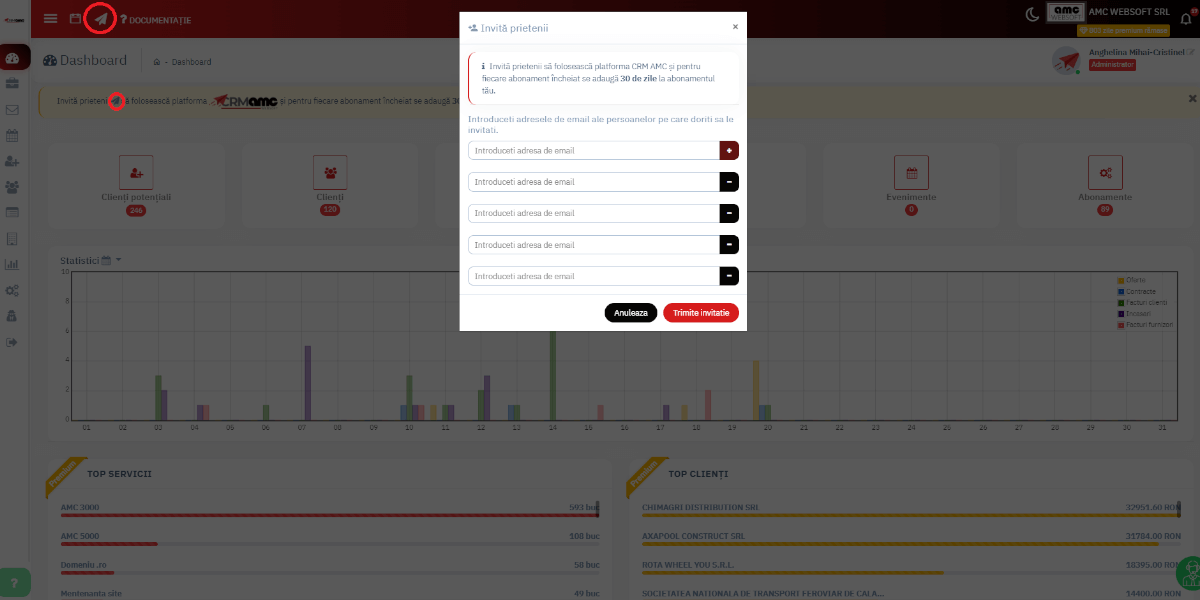
-- Invitatii Trimise
Aici puteti verifica invitatiile trimise de dumneavoastra, precum si statusul
acestora:
- Invitatie trimisa
- Cont activ
Primesti 90 de zile pentru fiecare invitatie concretizata, daca
persoana invitata creeaza cont si achita un abonament pentru o perioada de 6 sau 12
luni.
Companiile Mele
Sectiunea " Companiile mele" permite administrarea mai multor companii dintr-un singur cont CRM AMC.
-> Lista Companii
In sectiunea "Companie->Companiile Mele->Lista Companii" poti vedea lista companiilor tale, compania principala si statutul fiecarei companii (principala sau secundara), pachetul activ si numarul de zile ramase din abonament. Functionalitatea este ideala pentru antreprenori sau firme care gestioneaza mai multe entitati juridice, oferind control rapid si acces unificat, fara a fi nevoie de conturi separate. Aceasta functionalitate iti economiseste timp si simplifica administrarea, oferindu-ti acces rapid la toate companiile tale dintr-o singura interfata.
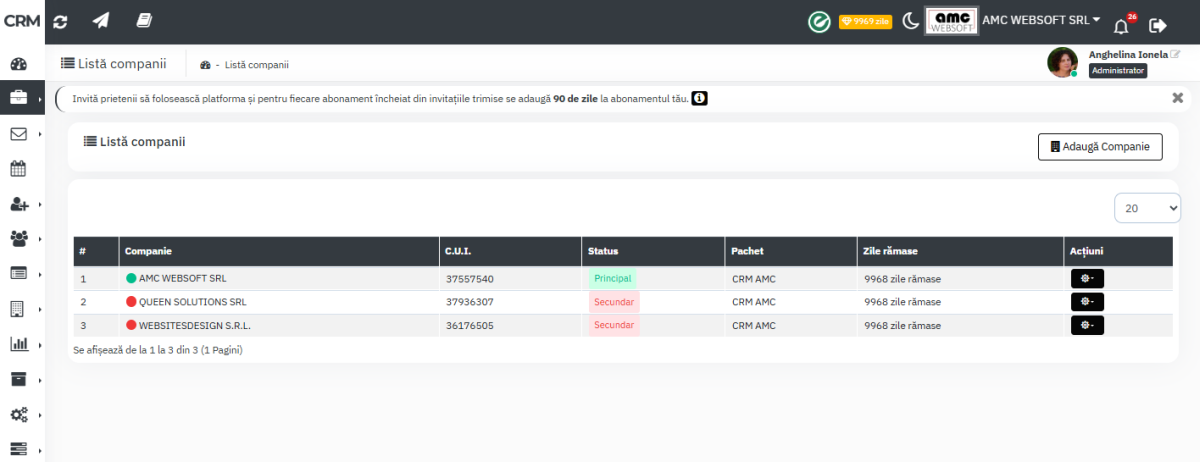
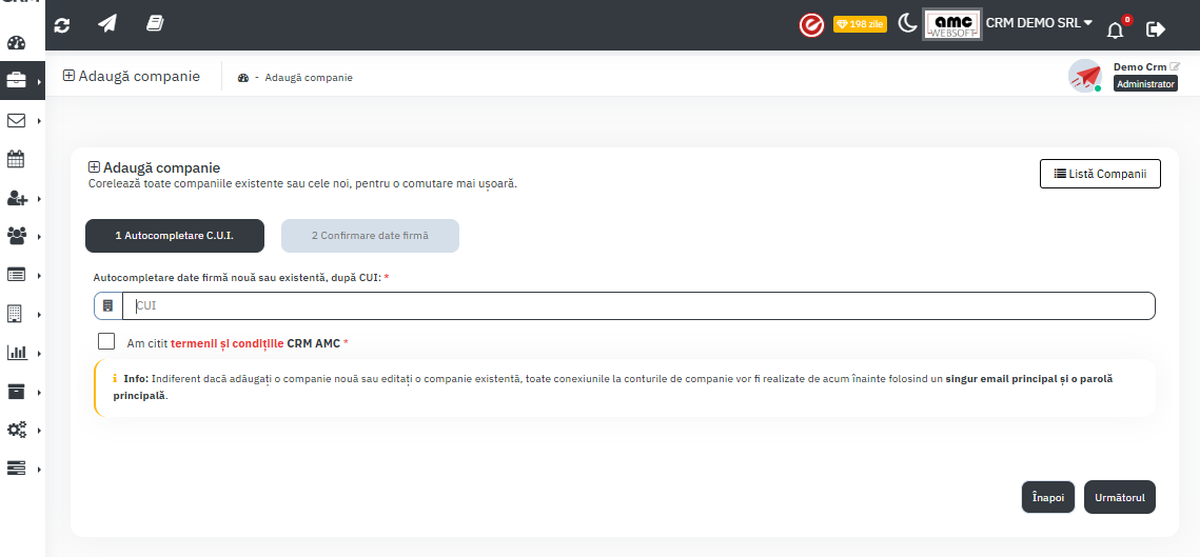
-> Adauga Companie
Utilizatorii care administreaza mai multe companii in cadrul aceluiasi cont au la dispozitie urmatoarele functionalitati:
I. Comutarea intre companii:
Se acceseaza calea Companie -> Lista companii, se actioneaza butonul Actiuni din dreptul companiei secundare dorite si se selecteaza optiunea de Comutare.
II. Transformarea unui cont secundar in cont principal:
Se acceseaza Companie -> Lista companii, se actioneaza butonul Actiuni din dreptul companiei secundare vizate si se selecteaza optiunea Transforma in companie principala.
Facturi CRM AMC
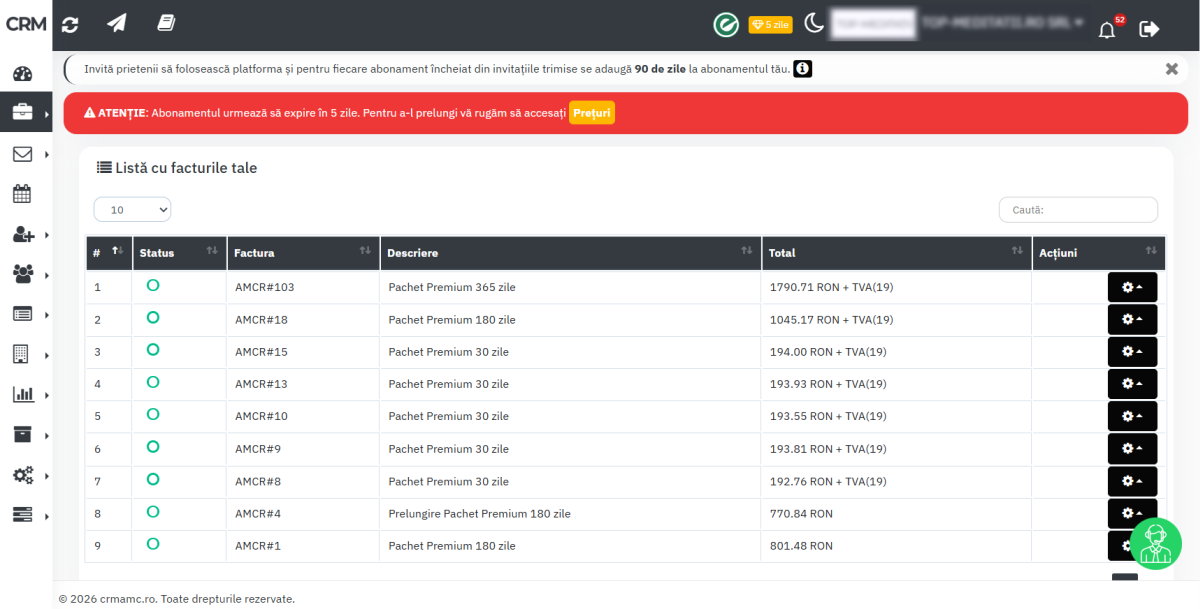
Sectiunea "Facturi din CRM AMC" afiseaza toate facturile emise pentru compania ta, oferind o imagine clara asupra situatiei de facturare. Aici poti vedea rapid statusul facturilor, numarul si descrierea acestora, precum si valoarea totala, inclusiv TVA. Pagina permite cautarea rapida a facturilor si accesul la actiuni esentiale precum vizualizarea sau descarcarea documentelor, asigurand o evidenta financiara clara si usor de gestionat.
Utilizatori
Ca si administrator, poti adauga, modifica, dezactiva sau sterge alte conturi de utilizatori cu acces complet sau partial la actiunile din contul companiei.
Accesand Setari generale -> Utilizatori -> Lista utilizatori, vei putea observa toti utilizatorii cu acces la platforma de CRM.
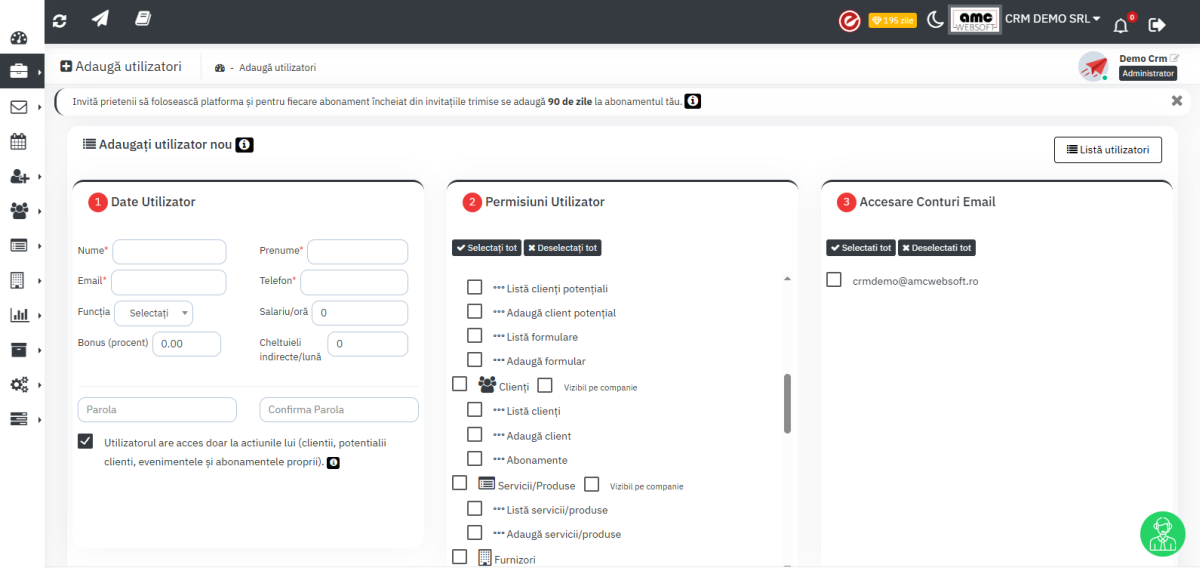
Pentru a adauga un utilizator nou, va trebui sa accesezi Setari generale -> Utilizatori -> Adauga utilizator. Acolo, vei avea de completat urmatoarele campuri:
- 1. Date Utilizator. Introduci numele, prenumele,
adresa de mail, numarul de telefon, CNP-ul, adresa, functia pe care este angajat,
salariul/ora, bonusurile si parola de acces in casetele din zona Date utilizator.
Prin bifarea casetei „Utilizatorul are acces doar la actiunile lui (clientii, potentialii clienti, evenimentele si abonamentele proprii)”, utilizatorul creat va vedea doar actiunile sale. Daca doriti ca utilizatorul sa primeasca acces pe toate actiunile companiei, caseta va trebui debifata.
Optiunea „Apare in planificatorul de concedii” include utilizatorul in graficul anului curent, activand setarea si actualizarea automata a zilelor de concediu disponibile si ramase. - 2. Permisiuni Utilizator. In aceasta zona poti alege functiile din platforma CRM la care utilizatorul are acces, indiferent daca este vorba doar de actiunile lui sau de toate actiunile companiei. Poti sa-i dai acces la toate functiile CRM-ului sau doar la o parte din ele.
- 3. Accesare Conturi E-mail. Aici bifezi caseta/casetele de e-mail pe care doresti sa le poata accesa utilizatorul. Doar daca folosesti si functia de administrare mail-uri si ai adrese de mail configurate, in caz contrar poti sari acest pas.
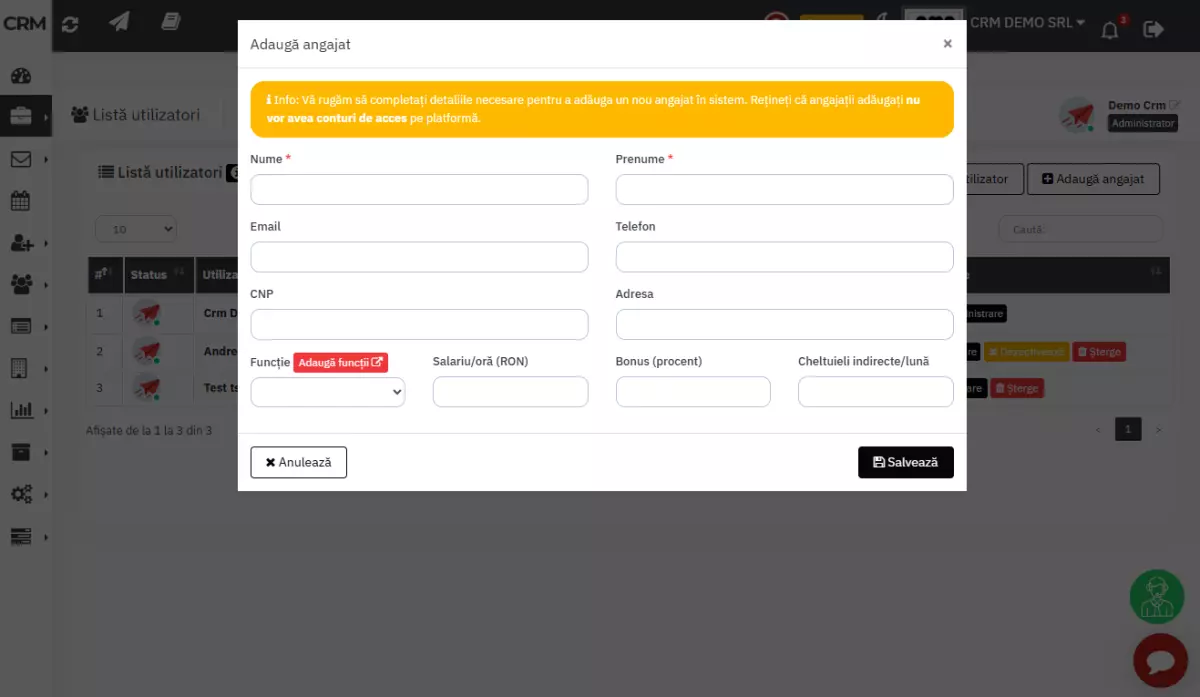
Accesand Setari generale -> Utilizatori -> Adaugare Angajat poti introduce rapid datele unui angajat in CRM AMC, pentru evidenta interna si gestionare administrativa.
Sunt completate informatii esentiale precum nume, prenume, date de contact, functie, salariu/ora, bonusuri si cheltuieli indirecte. Angajatii adaugati prin aceasta sectiune nu primesc automat cont de acces in platforma, datele fiind utilizate exclusiv pentru organizare, raportare si management intern.
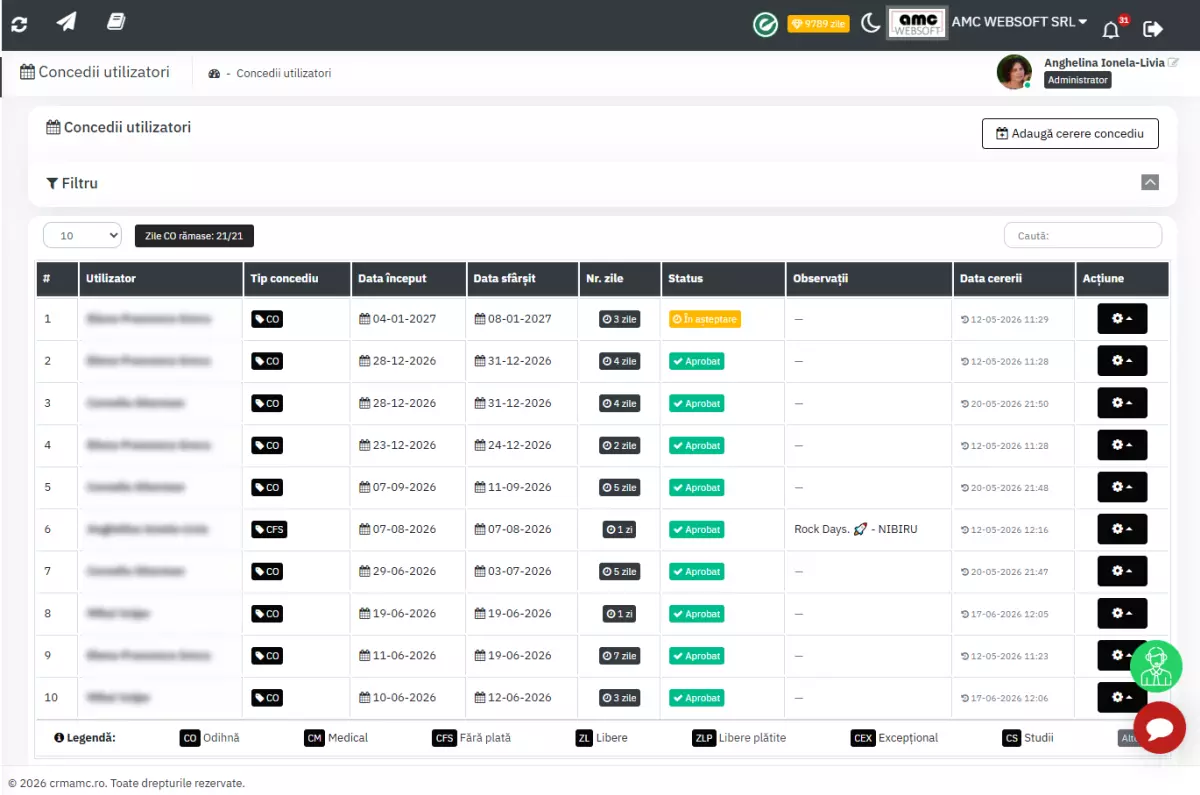
Concedii
Lista de concedii este sectiunea dedicata in care utilizatorii isi pot inregistra cererile de concediu si pot urmari in timp real evolutia acestora, prin statusurile: „in asteptare”, „Aprobat” sau „Respins”.
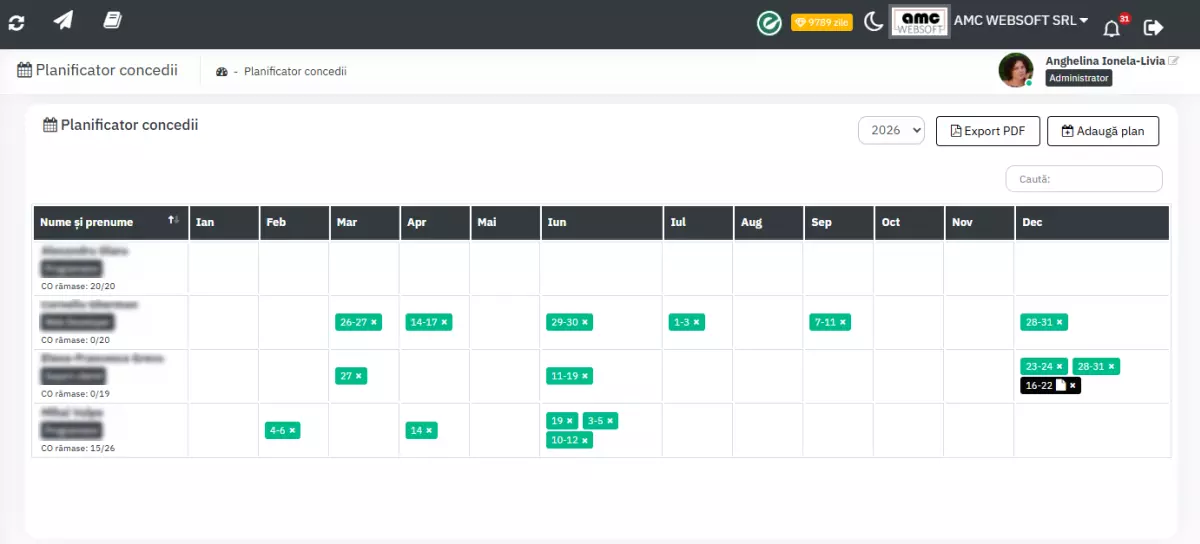
Planificatorul de concedii reprezinta zona in care utilizatorul isi poate schita un grafic general al zilelor libere, avand ulterior posibilitatea de a transforma aceste simulari direct in cereri active de concediu.
Administrare conturi E-mail
Toate functionalitatile platformei sunt disponibile in intregime si fara limite dupa crearea contului de utilizator. Puteti adauga cate adrese de e-mail doriti.
-> Adauga Cont E-mail
Dupa ce v-ati autentificat (sau in cazul in care nu aveti inca un cont de utilizator, va rugam sa cititi punctul Cum accesez sistemul sau dati click pe Inregistrare). In panoul de administrare, in partea stanga veti gasi sectiunea Companie -> Email-uri -> Adauga Cont Email.
Completati formularul cu datele solicitate: nume, prenume, adresa de e-mail, parola si numele serverului de e-mail. Numele serverului este de obicei mail.numedomeniu.extensie - de ex. mail.crmamc.ro, optional semnatura si dati click pe Salveaza.

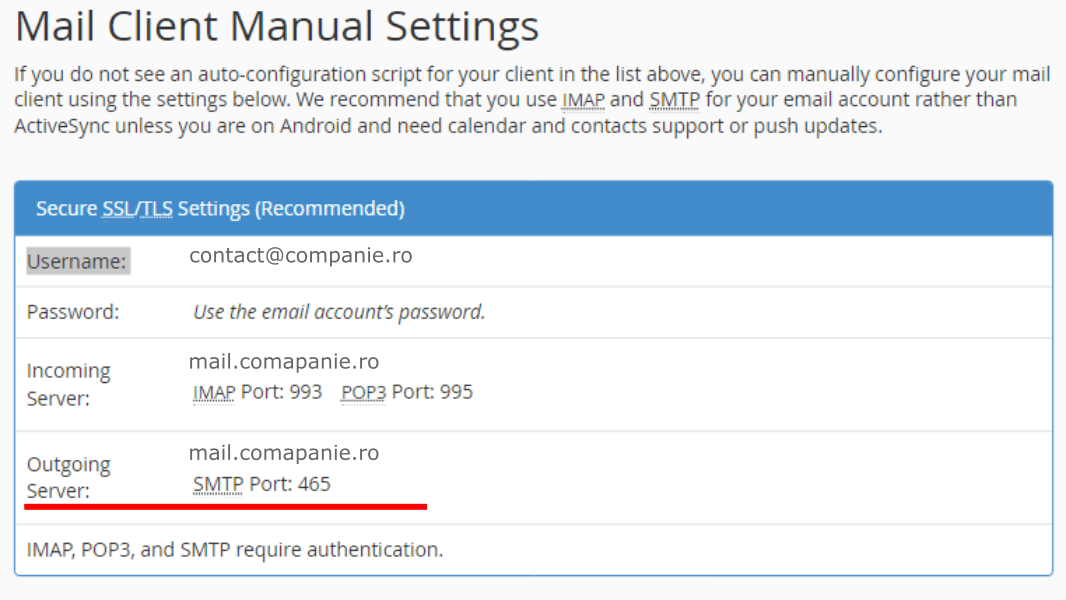
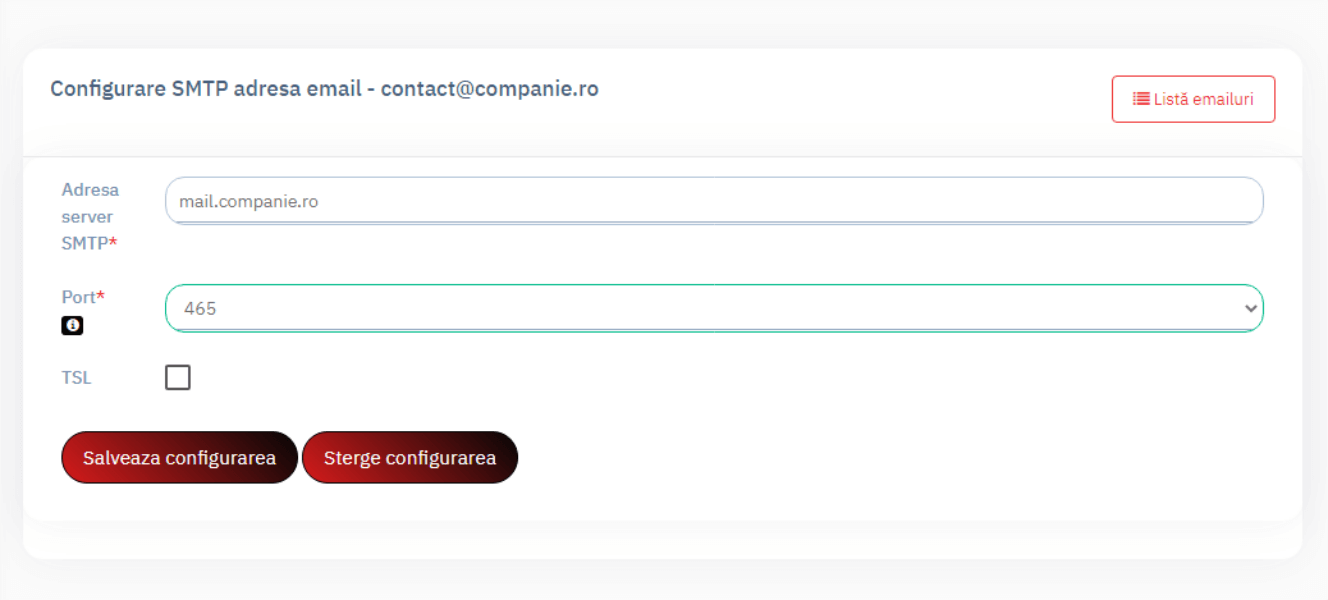
Dupa autentificarea cu e-mailul accesati Companie -> Email-uri. In dreptul e-mailului principal dati click pe Actiuni -> Seteaza SMTP. In cazul in care nu stiti serverul SMTP sau portul, va rugam contactati firma de hosting. In general, Adresa Server SMTP este de forma mail.numedomeniu.ro.
-> Adauga Cont Gmail
Completati formularul cu datele solicitate: nume, prenume, adresa de e-mail, parola (parola generata pentru platforma), nume server (pentru GMAIL serverul este: imap.gmail.com), optional semnatura si dati click pe butonul Salveaza.
Pasii pentru generarea parolei sunt:Trebuie sa fiti logat in browser-ul web cu emailul (gmail) respectiv
Trebuie sa aveti activata autentificarea in 2 pasi
1. Accesati https://myaccount.google.com/apppasswords
2. Selectati aplicatia E-mail si dispozitivul Altele (Nume personalizat) -> puneti un nume pentru aplicatie si apasati butonul genereaza.
3. Introduceti parola generata (parola este afisata in zona cu fundal galben) in campul Parola.
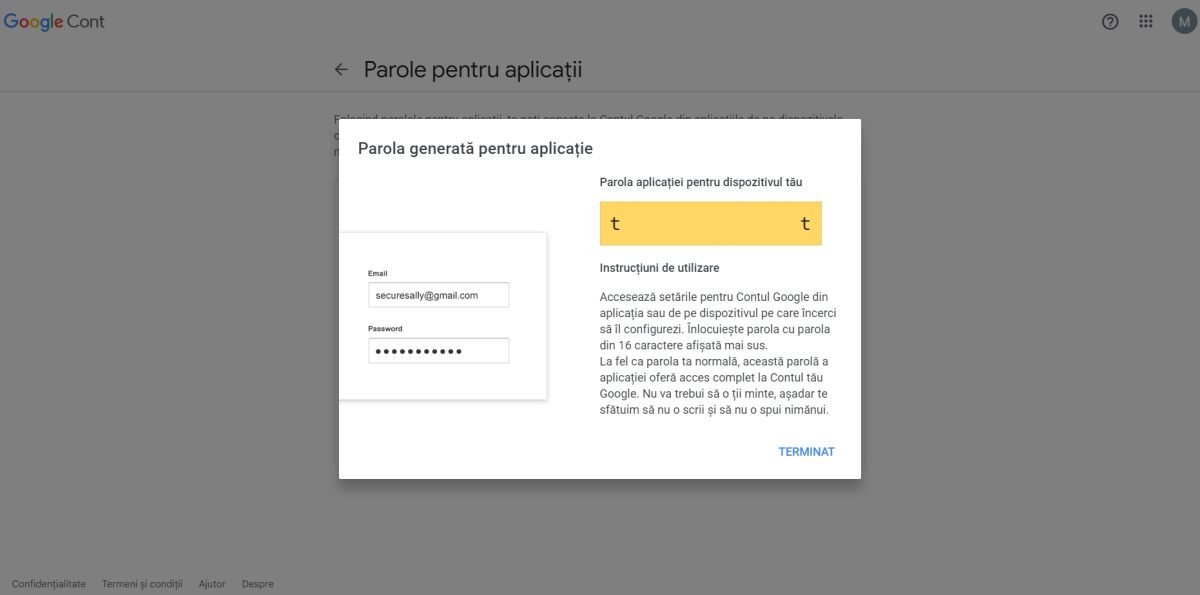
Pentru setare SMTP e-mail Google (GMAIL) folositi: Adresa server SMTP: smtp.gmail.com; Port: 587; TSL trebuie sa fie bifat.
-> Adauga Cont Yahoo
Completati formularul cu datele solicitate: nume, prenume, adresa de e-mail,
parola (parola generata pentru platforma), nume server (pentru YAHOO serverul
este: imap.mail.yahoo.com), optional semnatura si dati click pe butonul
Salveaza.
Pasii pentru generarea parolei sunt:
Trebuie sa fiti logat in browser-ul web cu emailul (yahoo) respectiv
Trebuie sa aveti activata autentificarea in 2 pasi
1. Accesati https://login.yahoo.com/myaccount/security/app-password/
2. In campul „Alte modalitati de conectare”, apasati butonul “Generare parola
aplicatie” -> introduceti numele aplicatiei -> Genereaza parola.
3. Introduceti parola generata in campul Parola.
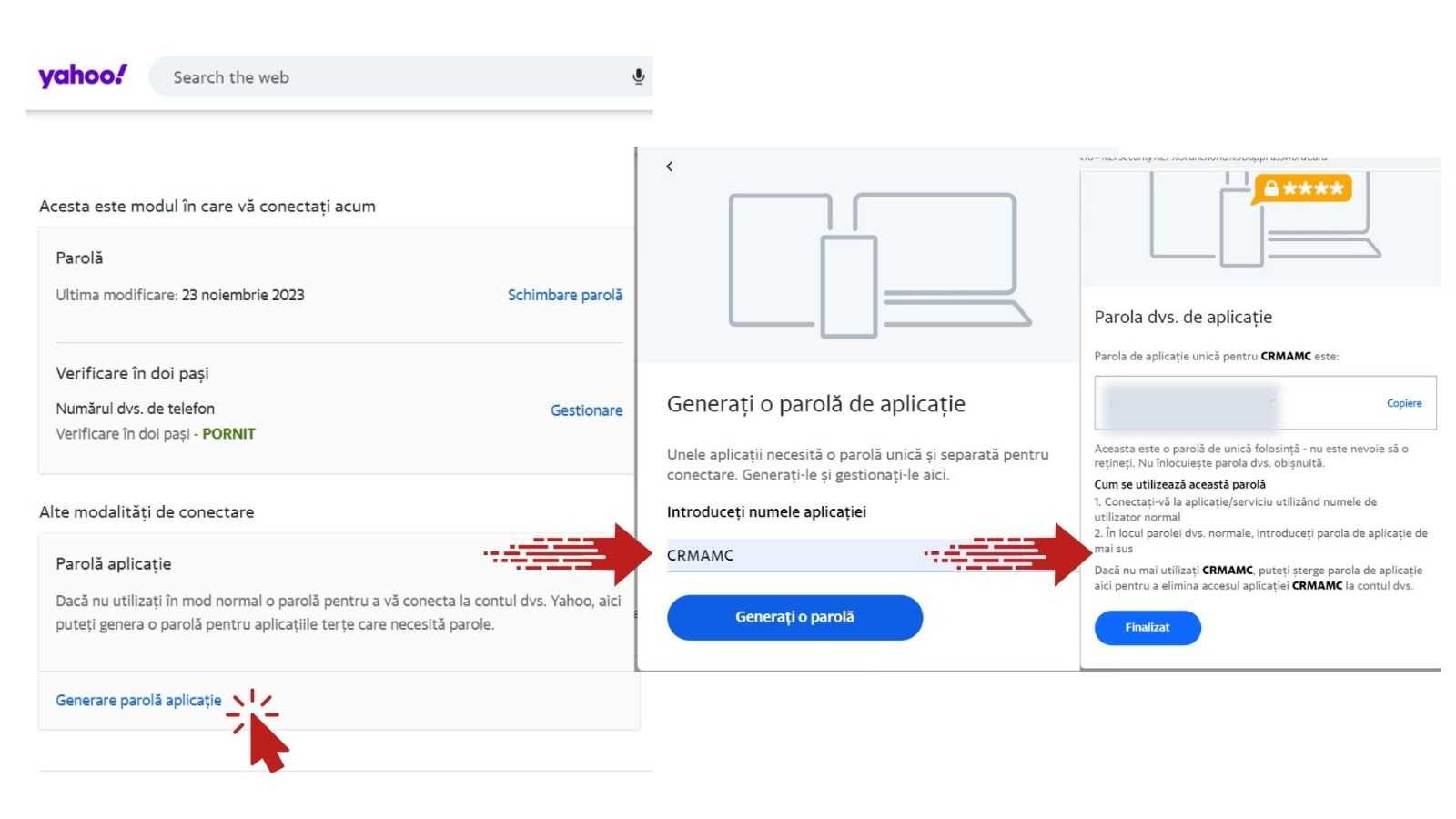
Pentru setare SMTP e-mail Yahoo folositi: Adresa server SMTP: smtp.mail.yahoo.com; Port: 465 sau 587; TSL trebuie sa fie bifat.
Prima adresa de e-mail adaugata va fi automat marcata ca fiind cea principala. In Sectiunea Mailbox va veti autentifica automat cu adresa de e-mail principala.
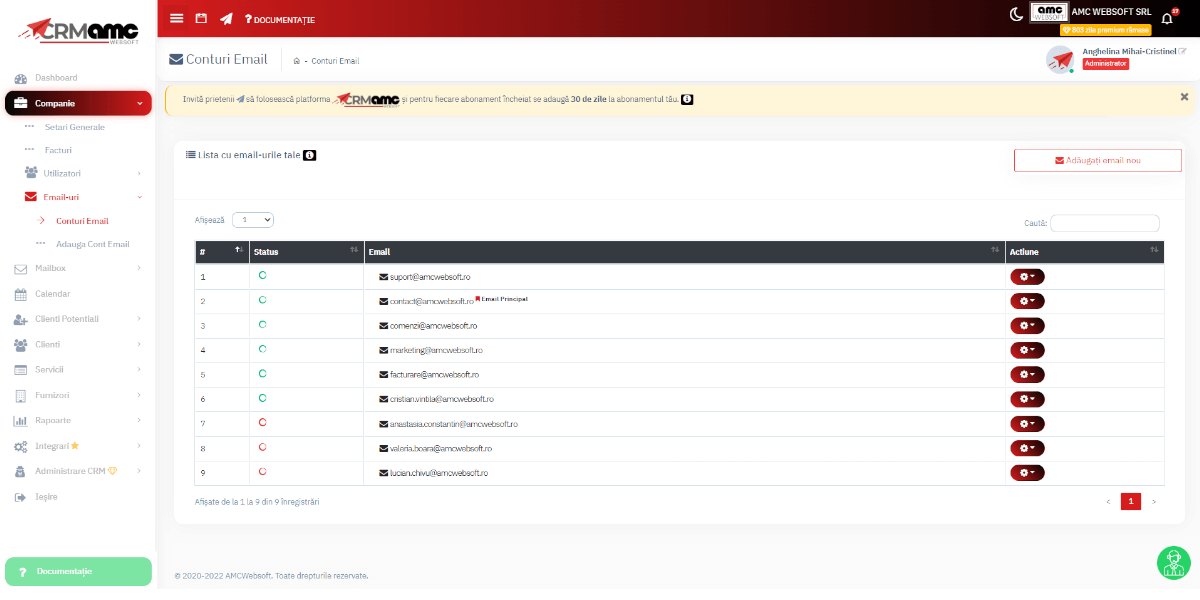
-> Conturi Email
In aceasta zona gasesti lista cu conturi de e-mail configurate in platforma CRM AMC.
-- Setare e-mail principal
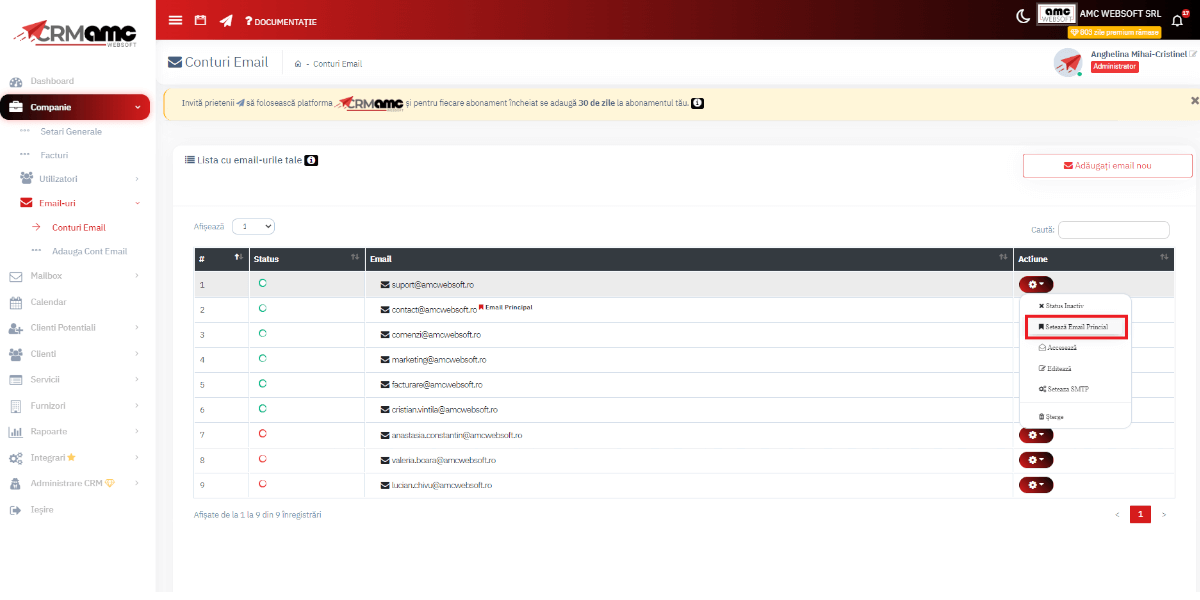
In cazul in care doriti ca adresa de e-mail principala sa fie alta trebuie sa accesati Companie->Conturi de e-mail, unde sunt afisate toate adresele conectate la platfoma CRM AMC. Dati click pe butonul de setari din dreptul adresei de e-mail dorita si selectati Seteaza E-mail Principal.
Ce contine MailBox?
Fiecare adresa de e-mail adaugata poate fi accesata din CRM AMC. In MailBox se preiau toate mesajele din adresa de e-mail selectata, permitand astfel organizarea si gestionarea mesajelor intr-un singur loc. Mesajele primite pe adresa accesata vor fi afisate cate 10 pe pagina. Aveti posibilitatea sa marcati orice mesaj ca fiind citit/necitit, sa il mutati in alt folder (Arhive/Ciorne/Spam/Gunoi/Inbox) sau sa il etichetati in functie de prioritati (Important/De facut/Mai tarziu/Personal/Serviciu).
Mai mult, toate mesajele primite pot fi citite, puteti vizualiza atasamentele, trimite un raspuns, redirectiona catre alta adresa de email, imprima mesajul sau chiar sterge. Pentru a usura gasirea unui mesaj, aveti posibilitatea de a-l cauta utilizand campul de cautare din dreapta sus.
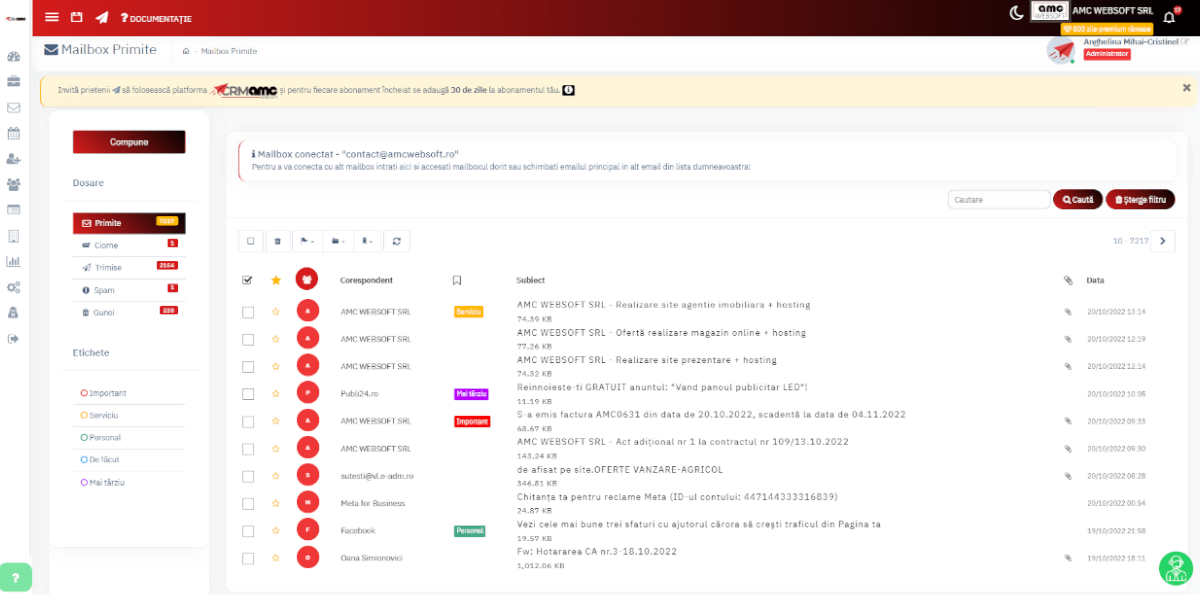
Compunerea si trimiterea mesajelor este simpla, doar accesati Mailbox->Compune si introduceti datele dorite: Destinatarul, CC, BCC, Subiect si Mesaj. Daca aveti atasamente de adaugat, puteti incarca documente de pana la 25MB si trimite sau salva in ciorne, daca este cazul.
Calendar
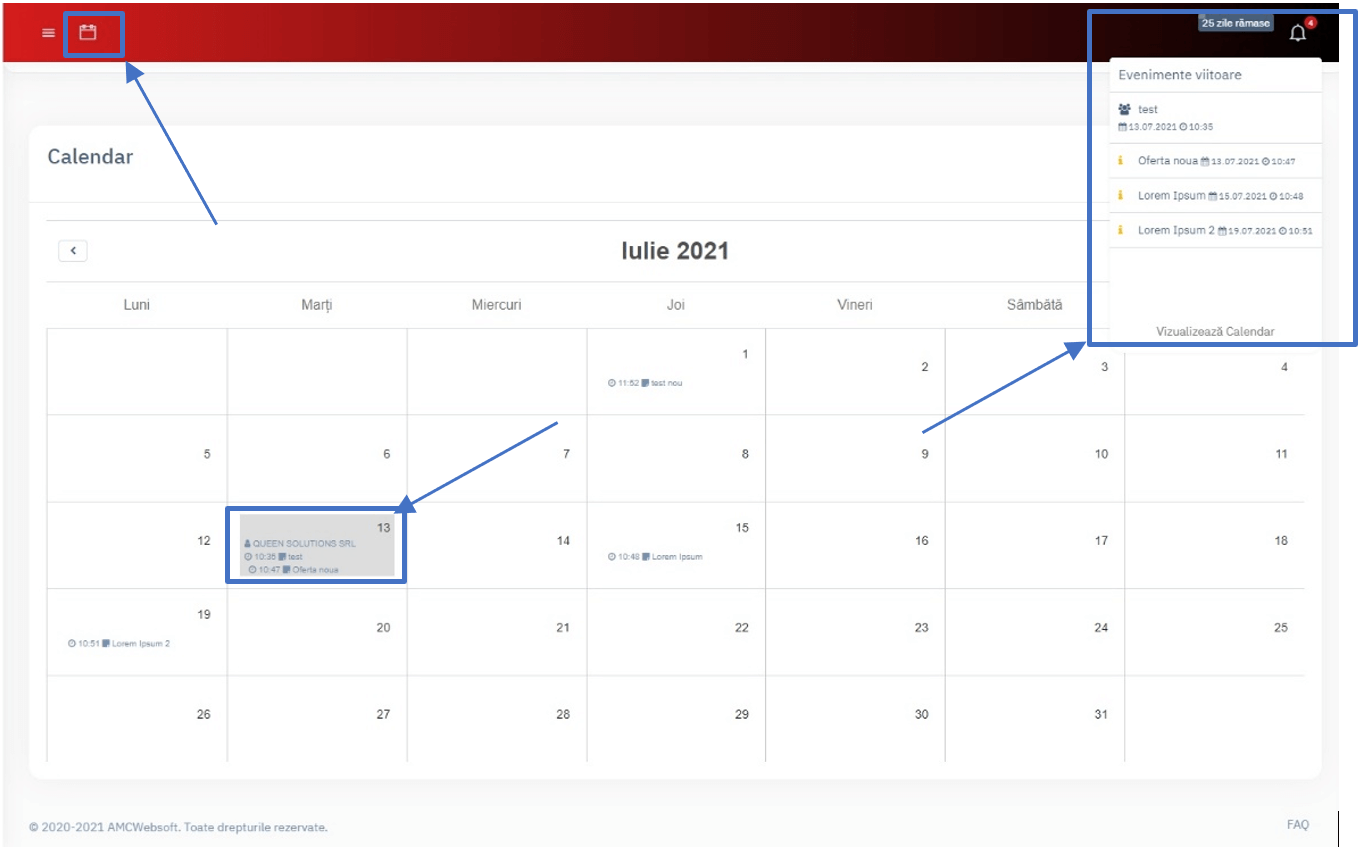
Pentru a nu pierde evenimente importante, CRM AMC permite adaugarea notificarilor intr-un calendar personal
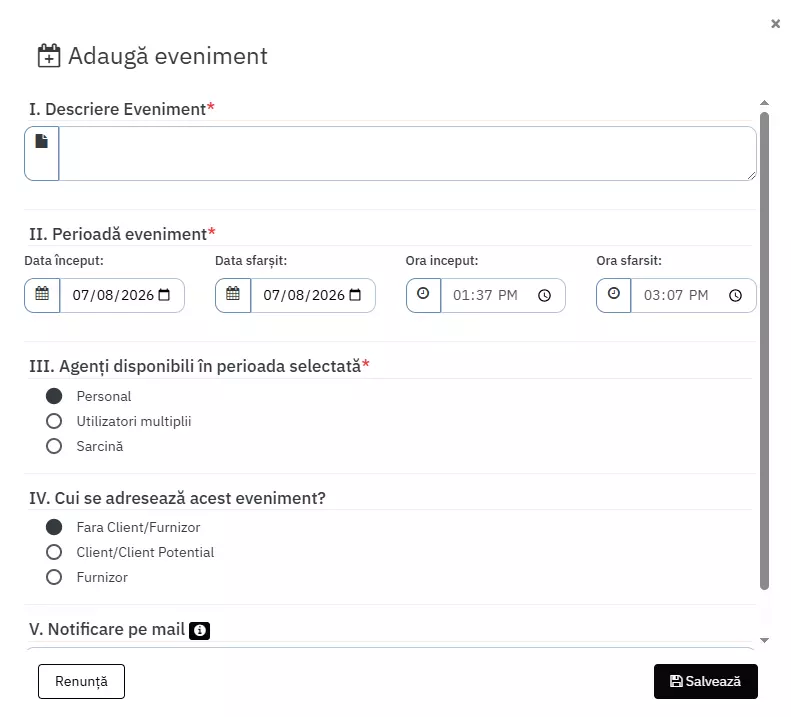
pentru fiecare utilizator. Pentru a adauga un eveniment puteti accesa Calendarul, apoi dati click pe Adauga Eveniment.
In fereastra deschisa, puteti alege data si ora evenimentului, adauga un titlul, iar pentru o identificare mai usoara,
puteti conecta evenimentul cu un client sau furnizor existent, daca este cazul.
Optional poti alege sa primesti notificare pe mail in ziua evenimentului sau cu o zi inainte de acesta.
O alta configurare disponibila in calendar este posibilitatea de a adauga o cerere de concediu. Utilizatorul poate
selecta tipul de concediu dorit (odihna, medical, fara plata, zile libere, zile libere platite, concediu exceptional,
de studii sau altele), urmand sa specifice angajatul beneficiar, precum si perioada exacta prin selectarea datelor de
inceput si de sfarsit.
Optional poti alege sa primesti notificare pe mail in ziua evenimentului sau cu o zi inainte de acesta.
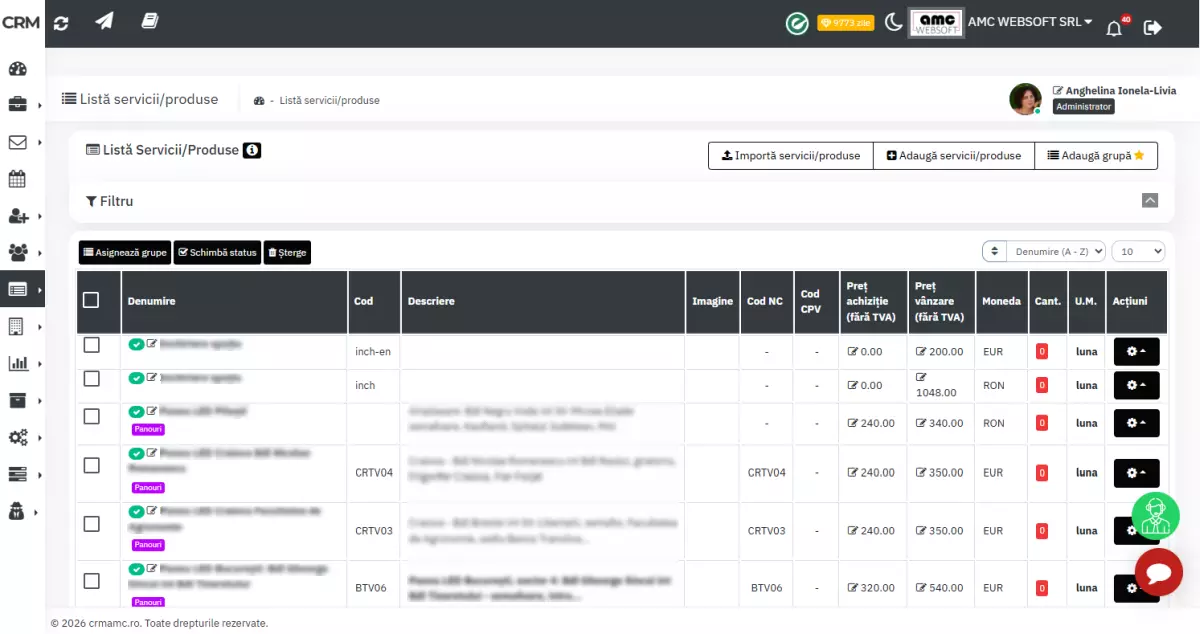
Servicii/Produse
Platforma CRM AMC iti ofera posibilitatea de a adauga serviciile companiei tale
si de a le conecta cu anumiti clienti. Serviciile sunt structurate astfel incat
sa poti genera diverse comparatii, analize, rapoarte sau oferte.
Pentru a reduce timpul necesar adaugarii serviciilor, puteti introduce mai multe randuri
doar
apasand butonul +. Pentru a defini un serviciu/produs, aveti nevoie
de
Numele Serviciului/Produsului, Cod Identificare produs, Descriere, Pret,
Perioada (valori predefinite: saptamana/luna/an/unic). Serviciile sunt globale
si
pot fi atribuite clientilor in aceeasi stare sau personalizate in functie de
client.
Serviciile sunt utilizate in sectiunile Clienti/Furnizori si Ofertare.
Acestea pot fi alocate furnizorilor si clientilor. Pentru fiecare
serviciu/produs alocat unui client, aveti posibilitatea de a modifica pretul si de a
adauga observatii pentru cazul in care doriti ca un anumit serviciu sa fie vandut cu
preturi diferite pentru clienti diferiti. Modificarea pretului unui
serviciu/produs este individuala si nu presupune schimbarea datelor din
produsele/serviciile initiale gasite in Lista Servicii din Servicii Clienti.
Serviciile/produsele pot fi atasate ofertelor create pentru diferiti
clienti.
De asemenea, administratorul beneficiaza de optiunea de "Selectare multipla", putand selecta mai multe produse simultan pentru a le atribui unei grupe, a le modifica statusul sau a le sterge.
Clienti potentiali
Scopul CRM-ului creat de AMC WEBSOFT SRL este de a usura munca companiilor mici si mijlocii, ajutandu-le sa se dezvolte mai rapid si eficient. Va oferim posibilitatea de a adauga fiecare client potential in sectiunea Clienti potentiali -> Adauga client potential. Adaugarea unui client potential este simpla si rapida. Am automatizat procesul de adaugare, dumneavoastra nu trebuie decat sa scrieti CUI-ul unei companii/institutii, iar noi preluam toate datele publice ale acesteia si le punem intr-un formular. In pasul urmator, dumneavoastra trebuie sa verificati datele introduse si sa completati cu informatiile lipsa, ca: Numarul de telefon al persoanei de contact, adresa de e-mail s.a.m.d. Puteti adauga si observatii pe care doar dumneavoastra le puteti vedea si website-ul/urile companiei respective.
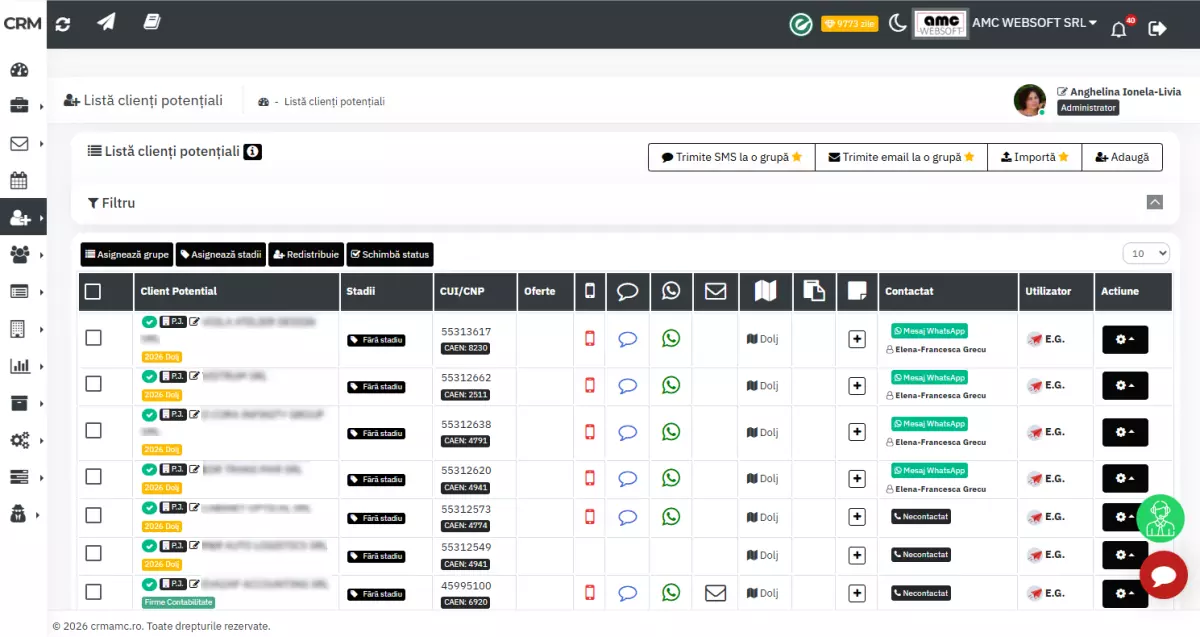
In Lista Clienti potentiali sunt afisati toti clientii potentiali ai
companiei dumneavoastra.
Tabelul contine link-uri rapide precum website-ul companiei respective, notitele
adaugate, ofertele create. Daca clientul potential are un numar de telefon valid puteti
apela direct din aplicatie sau trimite mesaj pe whatsapp folosind iconitele din zonele
Mobil/Whatsapp. Adaugand un e-mail valid al firmei respective puteti trimite mesaje
folosind adresa de e-mail cu care v-ati conectat la pasul Accesare conturi E-mail.
Editarea unui client potential se poate face intrand in fisa de gestiune a clientului
potential si accesand „Editeaza informatiile clientului potential”.
In sectiunea de clienti potentiali este integrata optiunea de "Selectare Multipla", care
permite atat utilizatorului secundar, cat si administratorului sa selecteze simultan mai
multi clienti potentiali pentru a-i atribui unei grupe, a le stabili stadii sau a le actualiza statusul.
In plus, administratorul dispune de urmatoarele optiuni avansate de gestionare si sincronizare:
- Redistribuire: Permite realocarea selectiva sau in masa a portofoliului de clienti catre diferiti membri ai echipei, optimizand fluxul de lucru si incarcarea operationala.
- Sincronizare Brevo: Ofera posibilitatea de a trimite si inscrie direct in platforma Brevo clientii care au o adresa de e-mail validata in sistem.
- Sincronizare WhiteImage: Aplica un principiu similar de transfer de date, facilitand integrarea si exportul bazei de e-mailuri catre solutia WhiteImage pentru campanii dedicate.
Administrare Client potential
CRM AMC simplifica gestionarea fiecarui client potential prin centralizarea tuturor functionalitatilor esentiale, asigurand un flux de lucru fluid si eficient pentru atragerea si fidelizarea partenerilor.
CRM AMC iti permite sa personalizezi complet fisa clientului potential prin rearanjarea blocurilor de date (precum Notite, Facturi sau Oferte), salvand configuratia individual pentru fiecare utilizator in parte. Mai mult, poti gestiona eficient procesul de vanzare direct din stanga fisei, folosind butoanele dedicate pentru a aloca rapid grupele si stadiile specifice fiecarui client.
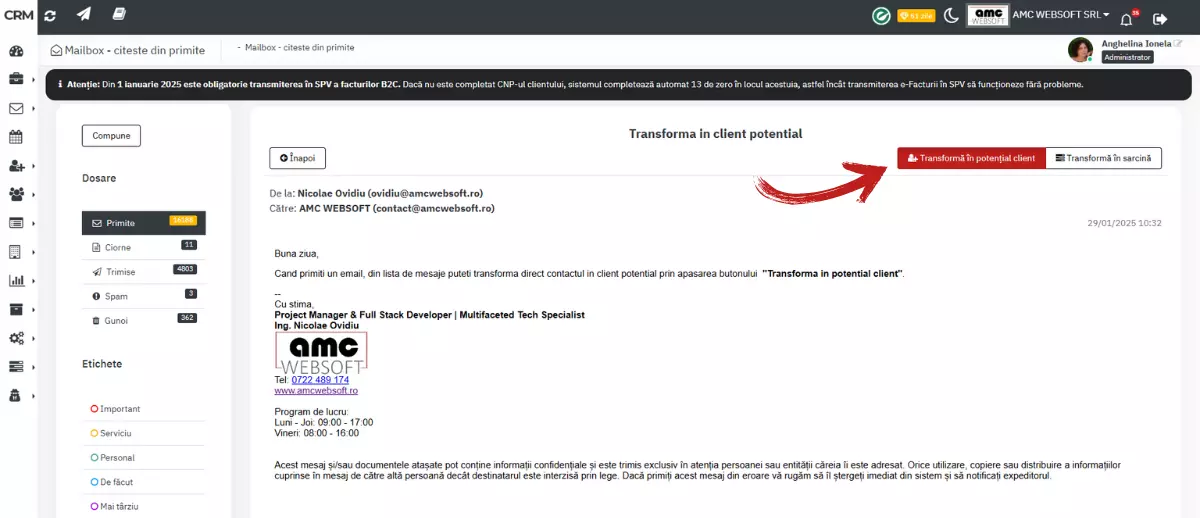
Pentru ca tot sistemul nostru functioneaza pe baza e-mailului adaugat, ne-am gandit sa usuram procesul de adaugare clienti. Cererile noi de oferta trimise pe e-mailul dumneavoastra pot fi marcate ca fiind de la Clienti Potentiali. In corpul mesajului primit, dati clic pe Transforma in client potential.
De asemenea, puteti trimite mesaje SMS sau e-mailuri catre grupuri specifice de clienti sau clienti potentiali, setate anterior de dumneavoastra in platforma.
-> Transforma in client
In cazul in care un client potential devine client activ (de exemplu, prin acceptarea unei oferte), puteti efectua aceasta schimbare apasand butonul „Transforma in client" si confirmand actiunea.
-> Adauga notite
Folositi butonul Adauga notite pentru cientii potentiali. De exemplu: de revenit cu un apel in data de ...
-> Lista evenimente
In administrarea unui client se pot vizualiza/adauga evenimente care sunt in stransa legatura cu clientul respectiv.
Lista evenimentelor este conectata cu un calendar universal al aplicatiei. Aici puteti adauga evenimente pe o anumita
data si ora din viitor cu anumite mentiuni (de exemplu: “De trimis oferta”).
Toate evenimentele adaugate tuturor clientilor/furnizorilor se pot vizualiza in Calendar.
-> Lista sarcini
In sectiunea „Sarcini” din fisa de gestionare a unui client veti putea vedea toate sarcinile asociate clientului respectiv ( de exemplu „De trimis documentele X” ), data adaugarii impreuna cu statusul acestora (de exemplu „Alocat”)..
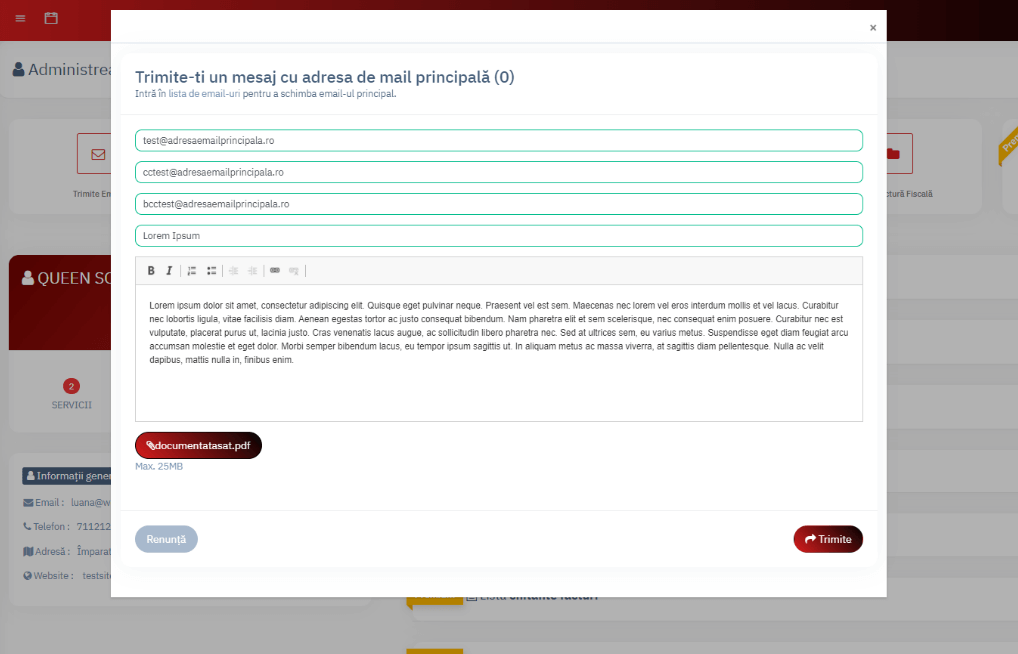
-> Trimite E-mail
Daca ati configurat e-mailul companiei dumneavoastra puteti trimite e-mailuri fiecarui
client potential accesand Trimite e-mail din Administrare client.
Se va prelua automat adresa de e-mail principala a companiei. Serviciul Trimitere
e-mail va permite sa adaugati CC si BCC, subiect, mesaj si atasamente (dimensiunea
maxima a atasamentelor sa nu depaseasca 25MB).
-> Servicii/Produse
Aveti posibilitatea de a asigna servicii/produse diferite pentru fiecare client din lista dumneavoastra. Daca inca nu ati configurat serviciile/produsele companiei va rugam accesati Servicii/Produse Clienti si consultati instructiunile de la punctul Servicii/Produse. Pentru atribuirea acestora unui client este de ajuns sa bifati casuta corespunzatoare serviciului/produsului ales si sa dati click pe Salveza. Daca pentru un anumit client serviciul selectat are alt pret sau doriti sa adaugati cantitatea ori alte observatii puteti modifica campurile Pret, Bucata, Observatii.
-> Crearea unei oferte
O functionalitate importanta oferita de aplicatia CRM AMC este crearea ofertelor. Aceasta va scapa de nenumaratele foldere si fisiere de pe desktop, oferind avantajul ca documentele generate sunt stocate pe serverele noastre si sunt accesibile de oriunde si oricand. Astfel, puteti urmari cu usurinta care oferte au fost trimise clientilor si care nu. Puteti opta pentru crearea unei oferte noi sau pentru editarea unei oferte existente.
Ofertele personalizate pot fi trimise oricarui client adaugat in lista de clienti. Sunt disponibile trei sabloane predefinite. O oferta contine date despre firma dumneavoastra, logo-ul acesteia si informatiile ofertei. Pentru detalii complete despre noile instrumente de optimizare a vanzarilor in platforma, va invitam sa accesati sectiunea Clienti -> Administrare clienti.
Atasarea unui serviciu in oferta: Pentru a atasa un serviciu sau produs in oferta dumneavoastra, trebuie sa dati click pe butonul Adauga servicii/produse. In casuta nou deschisa, selectati din lista de produse si apasati pe Adauga. Serviciile afisate in lista nu sunt cele atribuite fiecarui client, deoarece ele trebuie acceptate prin contract inainte de a le adauga in lista.
Functionalitatea de ofertare permite acum generarea documentelor in 5 limbi de circulatie internationala: Engleza, Italiana, Franceza, Germana si Spaniola. Suplimentar, aveti posibilitatea de a emite oferte in format bilingv, sistemul afisand simultan textul in doua limbi selectate, de exemplu: Romana + Engleza, facilitand astfel comunicarea cu partenerii externi.
Toate ofertele salvate sunt disponibile in sectiunea Oferte din fisa de gestiune a clientului.
Initial, acestea au statusul Netrimis sau Neconcretizat, urmand ca prima varianta sa se modifice automat in Trimis in momentul expedierii ofertei prin e-mail catre client. Statusul de Neconcretizat poate fi schimbat fie automat, prin acceptarea sau refuzul ofertei direct de catre client, fie manual de catre utilizator, din sectiunea Oferte -> Actiuni -> Schimba statusul ofertei, unde acesta poate marca documentul ca fiind concretizat sau refuzat.
-> Oferte externe
In sectiunea de ofertare a fost integrata functia de incarcare a documentelor PDF. Aceasta optiune va permite sa pastrati toate fisierele relevante, precum scanari, anexe sau specificatii tehnice, centralizate direct in CRM, eliminand riscul pierderii informatiilor prin e-mailuri sau foldere locale si facilitand accesul rapid al intregii echipe la documentatie.
Pentru a sustine fluxul de lucru al afacerii dumneavoastra, am implementat optiuni de stocare scalabile. In functie de necesitati, puteti opta pentru pachete de 3 GB, 6 GB sau 10 GB per companie, asigurandu-va astfel spatiul necesar pentru incarcarea ofertelor care au fost create in afara platformei CRM.
-> Recomandari inteligente prin Agent AI:
Direct in fisa de gestiune a clientului, noul agent AI analizeaza automat istoricul produselor detinute si observatiile completate pe profilul acestuia pentru a sugera maximum 3 produse complementare cu probabilitate mare de cumparare. Algoritmul prioritizeaza automat asocierile frecvente si genereaza argumente comerciale personalizate, ajutand operatorul sa plaseze o noua oferta direct din ecranul de management al clientului.
-> Creeare comanda
Noua functionalitate asigura o interconectare fluida intre clienti, oferte, contracte si facturi, oferind trasabilitate completa si un control riguros asupra fiecarei tranzactii. Din momentul inregistrarii unei comenzi, puteti monitoriza si actualiza in timp real etapa de procesare a acesteia, utilizand statusurile: „Noua”, „Confirmata”, „in lucru”, „Finalizata” sau „Anulata”.
Important: Din sectiunea de Comenzi, administratorul poate genera instantaneu factura sau contractul aferent. In momentul emiterii acestor documente, sistemul realizeaza automat conversia entitatii din „Client Potential” in „Client Activ”, asigurand astfel actualizarea bazei de date fara interventie manuala.
Adauga Client potential
Puteti adauga un client potential in platforma CRM AMC in mai multe moduri:
1. Automat. Adaugarea automata a unui client potential este simpla si rapida. Aceasta se face din e-mailul companiei integrat in platforma CRM AMC. Deschideti mailul din platforma si apasati butonul Transforma in Potential Client. Datele clientului potential vor fi preluate automat din e-mail, iar descrierea din e-mail va fi copiata in zona Observatii a clientului potential.
2. Manual. Adauga fiecare client potential in sectiunea Clienti Potentiali->Adauga Client Potential.
Adaugarea unui client potential este simpla si rapida. Daca este persoana juridica
trebuie doar sa introduceti CUI-ul companiei, iar noi preluam toate datele publice ale
acesteia si le punem in formular. In pasul urmator, dumneavoastra trebuie sa verificati
datele introduse si sa completati cu informatii lipsa, precum: Numarul de
telefon al persoanei de contact, adresa de e-mail, .... Puteti adauga si
observatii pe care numai dumneavoastra le puteti vedea si website-ul/urile companiei
respective.
Daca este vorba despre o persoana fizica datele se introduc manual in formular.
Important: Sectiunea de gestionare a clientilor potentiali a fost extinsa cu functionalitatea de segmentare pe baza codurilor CAEN.
Noua optiune este integrata atat in interfata de editare manuala a datelor, cat si in zona de import rapid.

Lista formulare
Sectiunea Lista formulare gestioneaza toate formularele definite in CRM AMC si expune informatii esentiale pentru identificare si integrare. Fiecare formular este asociat cu o cheie publica unica, utilizata pentru acces extern si conectare cu aplicatii sau website-uri terte, fara a fi necesara autentificarea in platforma.
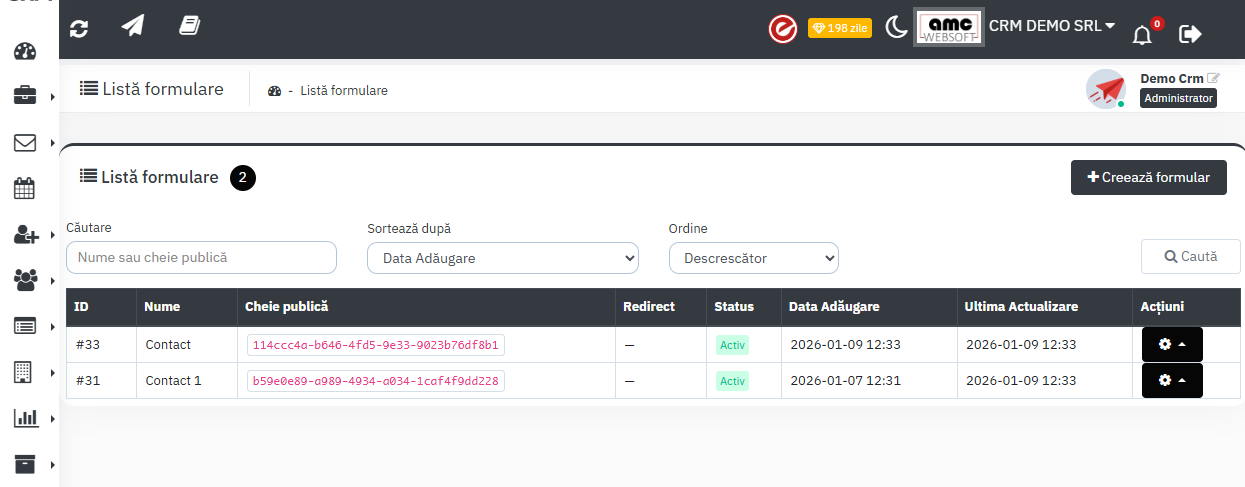
Adauga Formular
Sectiunea Adauga formular permite crearea si configurarea unui formular personalizat pentru colectarea datelor de tip lead,
destinat integrarii externe. Formularul poate fi utilizat pe orice website sau aplicatie, iar datele colectate sunt centralizate automat in CRM AMC.
in zona de setari generale se defineste denumirea formularului, optional o adresa de redirect dupa submit (ex. pagina de multumire) si grupa in care vor fi
incadrati automat clientii potentiali generati.
Formularul suporta configurare separata pentru:
- 1. Persoane Fizice
- 2. Persoane Juridice
Sectiunea de previzualizare afiseaza o reprezentare orientativa a formularului, pentru validarea rapida a structurii inainte de salvare. Stilul final al formularului va fi determinat de site-ul in care este integrat.
Dupa salvare, formularul este generat cu o cheie publica unica, ce permite integrarea acestuia oriunde, pe orice site extern, fara autentificare in CRM.
Clienti
Scopul principal al CRM AMC este de a usura munca companiilor mici si mijlocii in relatia
cu clientii si de a le ajuta sa creasca mai rapid.
Va oferim posibilitatea de a adauga fiecare client in sectiunea Clienti->Adauga Clienti.
Adaugarea unui client este simpla si rapida. Am automatizat procesul de adaugare,
dumneavoastra nu trebuie decat sa scrieti CUI-ul unei companii, iar noi preluam toate
datele publice ale acesteia si le punem intr-un formular. In pasul urmator,
dumneavoastra trebuie sa verificati datele introduse si sa completati cu informatii
lipsa, ca: Numarul de telefon al persoanei de contact, adresa de
e-mail s.a.m.d. Puteti adauga si observatii pe care numai dumneavoastra le
puteti vedea si website-ul/urile companiei respective.
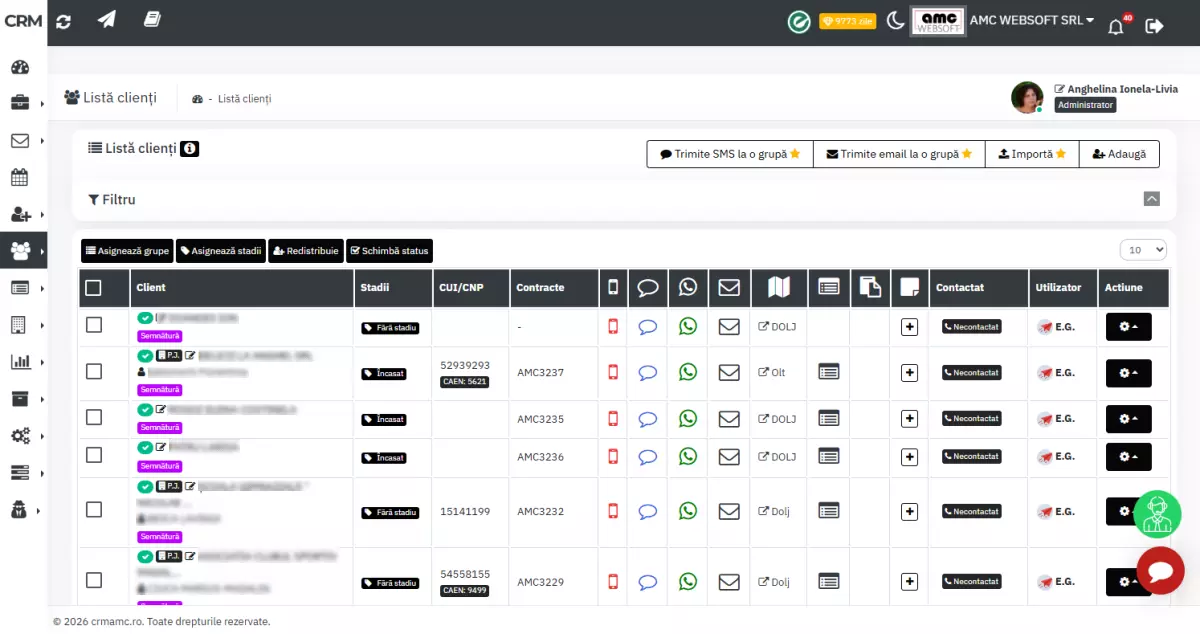
In Lista Clienti sunt afisati toti clientii companiei
dumneavoastra.
Tabelul contine link-uri rapide precum website-ul companiei respective, serviciile
atribuite clientului sau alte observatii. Daca un client are un numar de telefon valid
puteti apela direct din aplicatie sau trimite mesaj pe whatsapp folosind iconitele din
zonele Mobil/Whatsapp. Adaugand un e-mail valid al firmei respective puteti trimite
mesaje folosind adresa de e-mail cu care v-ati conectat la pasul Accesare conturi E-mail. Editarea unui
client se poate face din Actiuni->Editeaza sau facand
click pe numele acestuia.
In sectiunea de clienti potentiali este integrata optiunea de "Selectare Multipla", care
permite atat utilizatorului secundar, cat si administratorului sa selecteze simultan mai
multi clienti potentiali pentru a-i atribui unei grupe, a le stabili stadii sau a le actualiza statusul.
In plus, administratorul dispune de urmatoarele optiuni avansate de gestionare si sincronizare:
- Redistribuire: Permite realocarea selectiva sau in masa a portofoliului de clienti catre diferiti membri ai echipei, optimizand fluxul de lucru si incarcarea operationala.
- Sincronizare Brevo: Ofera posibilitatea de a trimite si inscrie direct in platforma Brevo clientii care au o adresa de e-mail validata in sistem.
- Sincronizare WhiteImage: Aplica un principiu similar de transfer de date, facilitand integrarea si exportul bazei de e-mailuri catre solutia WhiteImage pentru campanii dedicate.
Administrare Client
CRM AMC permite sa personalizezi complet fisa clientului prin rearanjarea blocurilor de date (precum Notite, Facturi sau Oferte), salvand configuratia individual pentru fiecare utilizator in parte. Mai mult, poti gestiona eficient procesul de vanzare direct din stanga fisei, folosind butoanele dedicate pentru a aloca rapid grupele si stadiile specifice fiecarui client.
CRM AMC simplifica gestionarea fiecarui client prin centralizarea tuturor functionalitatilor esentiale, asigurand un flux de lucru fluid si eficient pentru atragerea si fidelizarea partenerilor.
De asemenea, puteti trimite mesaje SMS sau e-mailuri catre grupuri specifice de clienti sau clienti potentiali, setate anterior de dumneavoastra in platforma.
Gestionare Client - Afiseaza notite / Adauga notite
Acesta zona din sectiunea client permite afisarea, modificarea, adaugarea notitelor pentru clientul respectiv.
Gestionare Client - Lista evenimente
In adminsitrarea unui client se pot vizualiza/adauga evenimente care au legatura
cu clientul respectiv. Lista evenimentelor este conectata cu un calendar
universal al aplicatiei. Aici puteti adauga evenimente pentru o anumita data si
ora din viitor cu anumite mentiuni (de exemplu: “De trimis oferta”).
Toate evenimentele adaugate tuturor clientilor/furnizorilor se pot vizualiza in
Calendar.
Gestionare Client - Sarcini
In sectiunea 'Sarcini' din fisa de gestiune a clientului, puteti vizualiza toate sarcinile create si asociate acestuia.
Gestionare Client - Trimite E-mail
Daca ati configurat e-mailul companiei dumneavoastra puteti trimite e-mailuri fiecarui
client accesand Trimite e-mail din Administrare Client.
Se va
prelua automat adresa de e-mail principala a companiei. Serviciul Trimitere e-mail va
permite sa adaugati CC si BCC, subiect, mesaj si atasamente (dimensiunea maxima a
atasamentelor sa nu depaseasca 25MB).
Important: Sectiunea de gestionare a clientilor a fost extinsa cu functionalitatea de segmentare pe baza codurilor CAEN.
Noua optiune este integrata atat in interfata de editare manuala a datelor, cat si in zona de import rapid.
Gestionare Client - Servicii/Produse
Aveti posibilitatea de a asigna servicii/produse diferite pentru fiecare client din lista dumneavoastra. Daca inca nu ati configurat serviciile/produsele companiei va rugam accesati Servicii/Produse Clienti si consultati instructiunile de la punctul Servicii/Produse. Pentru atribuirea acestora unui client este de ajuns sa bifati casuta corespunzatoare serviciului/produsului ales si sa dati click pe Salveza. Daca pentru un anumit client serviciul selectat are alt pret sau doriti sa adaugati cantitatea ori alte observatii puteti modifica campurile Pret, Bucata, Observatii.
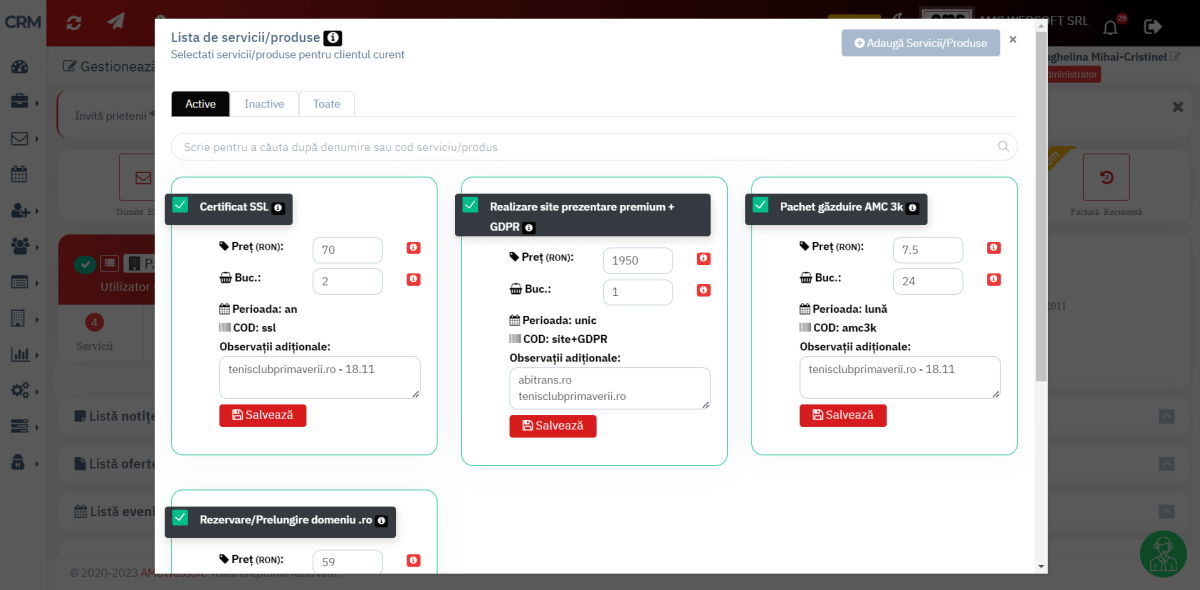
Gestionare Client - Creare oferta
Una dintre functionalitatile oferite de platforma CRM AMC este Crearea unei oferte. Acest lucru va scapa de nenumaratele foldere si fisiere de pe desktop, iar unul dintre avantajele acestuia este ca documentele generate sunt stocate pe serverele noastre, in siguranta, fiind accesibile oriunde si oricand. In felul acesta puteti vedea cu usurinta care dintre oferte au fost trimise catre clienti si care nu. Puteti opta fie pentru a crea o oferta noua, fie pentru a selecta si edita o oferta existenta.
Functionalitatea de ofertare permite acum generarea documentelor in 5 limbi de circulatie internationala: Engleza, Italiana, Franceza, Germana si Spaniola. Suplimentar, aveti posibilitatea de a emite oferte in format bilingv, sistemul afisand simultan textul in doua limbi selectate, de exemplu: Romana + Engleza, facilitand astfel comunicarea cu partenerii externi. Sistemul asigura traducerea automata a tuturor campurilor standard, precum si a termenilor si conditiilor generale, mentinand in acelasi timp integritatea datelor specifice referitoare la produse si servicii. Aceasta functionalitate garanteaza profesionalismul documentelor emise, indiferent de regiunea geografica a clientului. Se pot trimite oferte personalizate oricarui client adaugat in lista de clienti. Sunt predefinite trei sabloane. O oferta contine date despre firma dumneavoastra, logo-ul acesteia si informatiile ofertei. Pentru a usura procesul de creare a unei oferte, va oferim posibilitatea de a adauga serviciile atribuite fiecarui client.Atasarea unui serviciu in oferta: Pentru a atasa un serviciu sau produs in oferta dumneavoastra, trebuie sa dati click pe butonul Adauga servicii/produse. In casuta nou deschisa, selectati din lista de produse si apasati pe Adauga. Serviciile afisate in lista nu sunt cele atribuite fiecarui client, deoarece ele trebuie acceptate prin contract inainte de a le adauga in lista. Inainte de a trimite oferta, se pot atasa prezentari de produs, anexe scanate, fise tehnice sau procese verbale, direct din interfata CRM-ului.
Toate ofertele salvate sunt disponibile in sectiunea Oferte din fisa de gestiune a clientului.
Initial, acestea au statusul Netrimis sau Neconcretizat, urmand ca prima varianta sa se modifice automat in Trimis in momentul expedierii ofertei prin e-mail catre client.
Statusul de Neconcretizat poate fi schimbat fie automat, prin acceptarea sau refuzul ofertei direct de catre client, fie manual de catre utilizator, din sectiunea Oferte -> Actiuni -> Schimba statusul ofertei, unde acesta poate marca documentul ca fiind concretizat sau refuzat.
Oferte externe
In sectiunea de contractare a fost integrata functia de incarcare a documentelor PDF. Aceasta optiune va permite sa pastrati toate fisierele relevante, precum scanari, anexe si specificatii tehnice, centralizate direct in CRM, eliminand riscul pierderii informatiilor prin e-mailuri sau foldere locale si facilitand accesul rapid al intregii echipe la documentatie. Pentru a sustine fluxul de lucru al afacerii dumneavoastra, am implementat optiuni de stocare scalabile. In functie de necesitati, puteti opta pentru pachete de 3 GB, 6 GB sau 10 GB per companie, asigurandu-va astfel spatiul necesar pentru incarcarea ofertelor care au fost create in afara platformei CRM
Recomandari inteligente prin Agent AI: Direct in fisa de gestiune a clientului, noul agent AI analizeaza automat istoricul produselor detinute si observatiile completate pe profilul acestuia pentru a sugera maximum 3 produse complementare cu probabilitate mare de cumparare. Algoritmul prioritizeaza automat asocierile frecvente si genereaza argumente comerciale personalizate, ajutand operatorul sa plaseze o noua oferta direct din ecranul de management al clientului.Gestionare Client - Emite comanda
Sistemul asigura o interconectare fluida intre zonele de clienti, oferte, contracte si facturi, garantand trasabilitatea completa si un control riguros asupra fiecarui flux comercial. Odata inregistrata o comanda, aveti posibilitatea de a monitoriza si actualiza in timp real statusul acesteia, parcurgand etapele: „Noua”, „Confirmata”, „in lucru”, „Finalizata” sau „Anulata”.
Important: Din interfata sectiunii de Comenzi, administratorul poate genera direct factura sau contractul aferent fiecarei solicitari. Aceasta integrare elimina necesitatea reintroducerii datelor si accelereaza procesul de finalizare a vanzarii.
Gestionare Client - Generare Contract
In momentul in care un client este de acord cu oferta propusa si generata la pasul
anterior puteti trece la pasul urmator si anume Generarea unui
contract.
Puteti alege unul dintre cele 3 sabloane noastre de contract pe care le oferim in prezent.
Sablonul I este cel clasic, unde ocumentul va fi completat automat cu date despre compania
dumneavoastra precum: Reg.Comertului, CUI, Telefon si E-mail, Numele Companiei, Logo si Semnatura
si stampila adaugate in sectiunea Companie->Profil->Date Firma.
Corpul contractului contine un text generat automat cu date despre furnizor si
beneficiar. Puteti sa editati acest text pentru fiecare contract si sa adaugati alte
informatii. Serviciul Generare contract permite inserarea serviciilor/produselor
adaugate in aplicatie precum si inserarea drafturilor de contracte salvate in aplicatia
CRM.
Sablonul II este un sablon tip tabel, asemenator ca si continut cu Sablonul I, dar ideal
pentru situatiile in care numarul de servicii sau produse contractate este mai mare.
Acest tip de contract calculeaza automat sumele si permite realizarea legaturii directe cu oferta,
comanda sau factura. De asemenea, este foarte important de mentionat ca doar contractul creat cu Sablonul II
poate fi transformat cu un singur click in factura fiscala.
Sablonul III este sablonul unui contract bilingv, asemenator ca si continut cu Sablonul I, cu mentiunea ca viitorul
contract generat va trebui tradus in limba dorita.
In momentul actual, contractele se pot face in urmatoarele limbi: Engleza, Italiana, Spaniola, Franceza si Germana.
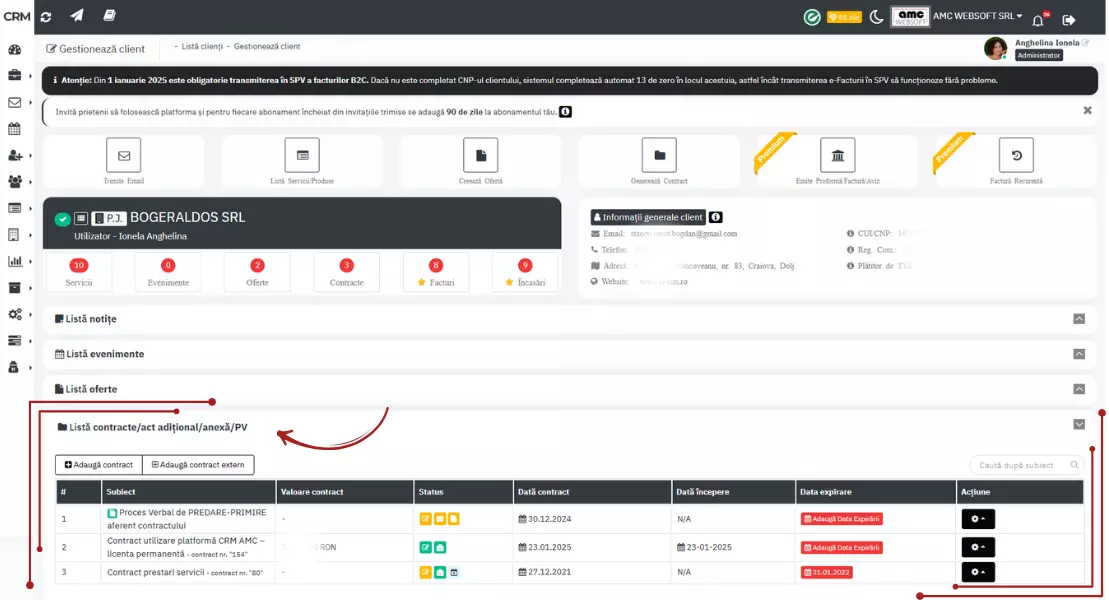
Toate contractele, actele aditionale, anexele si procesele-verbale sunt disponibile in sectiunea Contracte/AA/Anexe/PV din fisa de gestiune a clientului.
Documentele pot avea initial statusurile Nesemnat sau Netrimis, iar in cazul in care data de expirare a fost depasita, sistemul va afisa automat pictograma Expirat.
Statusul Netrimis se transforma in Trimis imediat ce utilizatorul expediaza documentul prin e-mail, in timp ce statusul Nesemnat devine Semnat in momentul in care clientul valideaza contractul.
Utilizatorul are, de asemenea, optiunea de a marca manual contractul ca fiind concretizat.
Contracte externe
Puteti crea contracte externe pe baza datelor deja introduse, beneficiind astfel de o vizualizare simplificata si clara a punctelor-cheie din document.
Pentru o evidenta clara a stadiului fiecarui contract, sistemul include statusuri dedicate:
- • Semnat / Nesemnat
- • Trimis / Netrimis
- • Expirat
- • Prelungit
De asemenea, in zona de „Actiuni”, puteti alege dintre urmatoarele optiuni:
- • Editarea contractului extern
- • Adaugarea unui act aditional, a unei anexe sau a unui proces-verbal
- • Stergerea contractului extern
In sectiunea de contractare a fost integrata functia de incarcare a documentelor PDF. Aceasta optiune va permite sa pastrati toate fisierele relevante, precum scanari, anexe si specificatii tehnice, centralizate direct in CRM, eliminand riscul pierderii informatiilor prin e-mailuri sau foldere locale si facilitand accesul rapid al intregii echipe la documentatie.
Pentru a sustine fluxul de lucru al afacerii dumneavoastra, am implementat optiuni de stocare scalabile. In functie de necesitati, puteti opta pentru pachete de 3 GB, 6 GB sau 10 GB per companie, asigurandu-va astfel spatiul necesar pentru incarcarea contractelor, proceselor-verbale, anexelor si actelor aditionale create in afara platformei CRM.
Gestionare Client - Emitere Proforma/Fiscala
Inainte sa utilizati serviciul Emite Proforma/Factura trebuie sa aveti setata o data
pentru Termen de plata, sau macar o serie si numarul de start si o cota TVA, daca firma
dumneavoastra este platitoare de TVA.
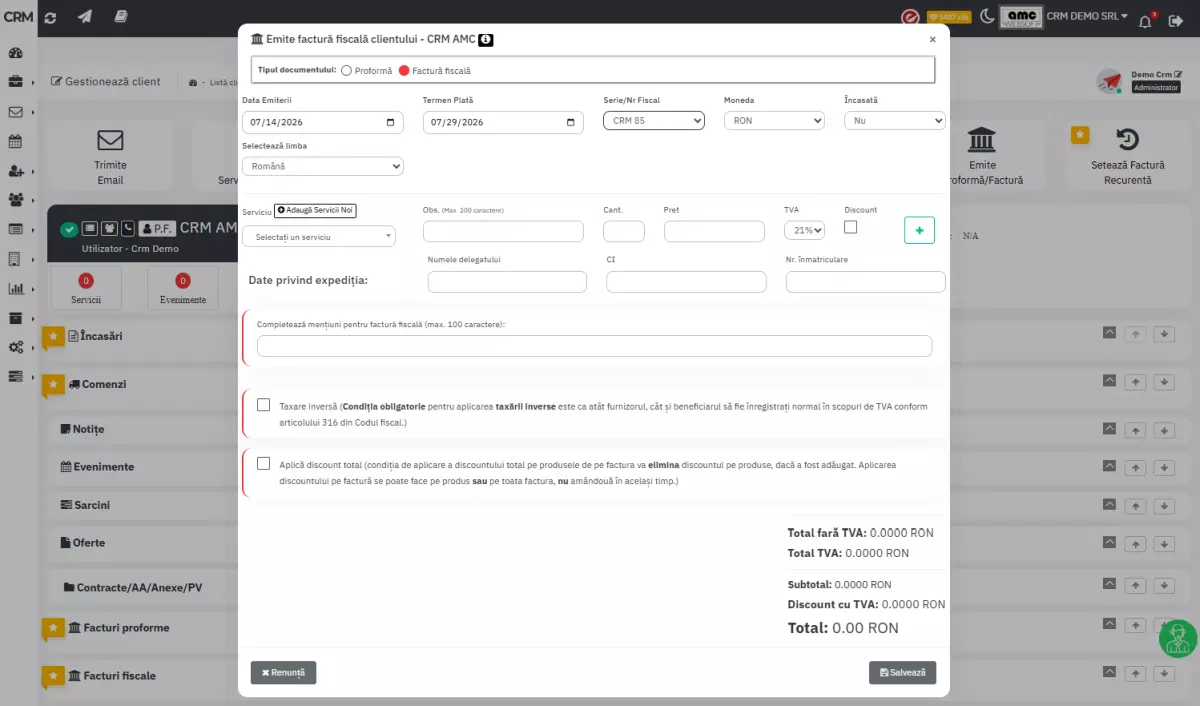
Daca nu aveti una dintre setarile mentionate, mai putin termenul de plata, nu puteti
emite facturi.
• Pentru informatii despre setarea unui termen de plata puteti
accesa: Setari
Notificari. Setarea termenului de plata nu este obligatorie, acesta se
poate modifica in timpul generarii unei facturi dand click pe iconita de calendar.
• Pentru informatii cu privire la serie si numar accesati: Serie/Nr facturi proforme | Serie/Nr facturi
fiscale | Serie/Nr chitante Este important sa aveti cel putin o serie
setata pentru fiecare.
• Daca nu aveti atribuite servicii/produse clientului respectiv
puteti afla mai multe din: Lista Servicii sau puteti factura servicii/produse globale
si se asigneaza automat la client.
• In cazul in care societatea este platitoare de TVA si nu a fost
setata cota TVA, accesati: Cota
TVA.
Daca toate aceste detalii sunt setate puteti trimite facturi proforme/fiscale
clientilor. Termenul de plata este generat automat in functie de numarul de zile pe care
l-ati adaugat in sectiunea Companie->Profil->Setari Notificari.
Acesta se poate oricand edita, in functie de factura/client.
Serviciile/Produsele
apar la inceputul listei atribuite fiecarui client. In cazul in care doriti alta
cantitate sau alt pret aveti posibilitatea de a le modifica inainte de emitera facturii.
Facturile generate nu se trimit automat.
Factura proforma. Dupa emitere puteti sa o trimiteti direct pe mailul clientului folosind functia Trimite Mail din tabelul Lista Facturi Proforme dand click pe iconita din dreptul facturii proforme pe care doriti sa o trimiteti din coloana Actiuni.In momentul in care ati trimis o factura, aceasta se va marca ca fiind Trimisa.
Factura fiscala. Dupa emitere puteti sa o trimiteti direct pe mailul clientului folosind functia Trimite Mail din tabelul Lista Facturi Fiscale dand click pe iconita din dreptul facturii fiscale pe care doriti sa o trimiteti din coloana Actiuni.Inainte de a trimite factura, se pot atasa prezentari de produs, anexe scanate, fise tehnice sau procese verbale, direct din interfata CRM-ului. In momentul in care ati trimis o factura, aceasta se va marca ca fiind Trimisa.
Important: Facturile pot fi generate in 5 limbi de circulatie internationala (Engleza, Italiana, Franceza, Germana si Spaniola), CRM AMC traducand automat toate campurile standard ale documentului. Aceasta functionalitate elimina barierele lingvistice in relatia cu partenerii externi si asigura un aspect profesional al documentelor fiscale.
In cazul tranzactiilor in valuta (EUR, USD etc.), sistemul preia instantaneu cursul BNR al zilei curente. Aceasta automatizare garanteaza precizia calculelor si conformitatea cu reglementarile in vigoare, eliminand necesitatea introducerii manuale a datelor si reducand riscul de eroare umana.
Actiuni factura
Se pot efectua o serie de operatii asupra unei facturi emise folosind:

1. Gestioneaza factura permite:
- • Gestioneaza factura
- • Vizualizeaza factura PDF
- • Descarca factura PDF
- • Trimite e-mail factura PDF
- • Editeaza factura
- • Incaseaza factura
- • Storneaza partial sau total factura. La stornarea partiala se emit doua facturi. Prima factura se va emite cu „-” pentru suma stornata, iar pentru diferenta se emite separat o factura noua. La stornarea totala se emite o factura cu „-” pentru aceeasi valoare din factura initiala.
- • Anuleaza factura
- • Sterge factura
- • Emite aviz -nou
- • Trimite e-factura in SPV
- • Descarca e-Factura XML

2. Vizualizeaza factura permite deschiderea facturii intr-un tab nou, in format PDF, exclusiv pentru vizualizare.
3. Descarca factura PDF permite descarcarea facturii in format PDF.
4. Trimite e-mail factura PDF permite expedierea facturii pe e-mailul clientului. Daca factura a fost trimisa butonul se modifica in Retrimitere e-mail.
5. Editeaza factura permite modificarea informatiilor facturii, in functie de drepturile si stadiul documentului.
6. Incaseaza factura permite inregistrarea unei incasari pentru factura selectata, totala sau partiala, actualizand automat soldul.
7. Storneaza factura permite stornarea facturii, integral sau partial, cu generarea documentelor contabile aferente.
8. Anuleaza factura permite anularea facturii, in conformitate cu regulile fiscale aplicabile.
9. Sterge factura permite stergerea facturilor proforme (numarul NU se recupereaza);
pentru facturile fiscale, stergerea este permisa
doar pentru ultima factura din serie, caz in care numerotarea revine.
10. e-Factura in SPV permite trimiterea directa a facturii in SPV. Operatia este posibila doar dupa autorizarea CRM AMC in SPV. Pentru informatii privind autorizarea pentru transmiterea facturii in SPV accesati: e-Factura.
11. Descarca e-Factura XML permite descarcarea facturii in format XML, compatibil cu sistemul e-Factura, pentru incarcare manuala in SPV.
Gestionare Client - Incasarea facturilor proforme/fiscale
Prin intermediul platformei CRM AMC incasarea facturilor proforme/fiscale poate
fi facuta:
1. Incasare cu cardul. Daca factura incasata este de tip
Proforma, in momentul incasarii se emite automat
factura fiscala aferenta si compania primeste un e-mail de
informare. Daca este factura fiscala compania primeste doar e-mail de
informare.
2. Incasare prin transfer bancar. In momentul trecerii facturii
in statusul incasata se poate nota si numarul ordinului de plata si data
incasarii.
3. Incasare cash (emitere chitanta). In momentul incasarii se
alege la Tip plata, Cash si daca optiunea Genereaza
chitanta automat este bifata se genereaza chitanta aferenta.
Inainte de a trimite chitanta, se pot atasa prezentari de produs, anexe
scanate, fise tehnice sau procese verbale, direct din interfata CRM-ului.
4. Incasare prin POS: Ofera posibilitatea de a achita serviciile direct la sediul comerciantului, utilizand cardul bancar la terminalul POS.
Gestionare Client - Emite aviz
Procesul de creare a unui aviz este asemanator cu cel de emitere a unei facturi proforme sau fiscale (Vezi: Gestionare Client - Emitere Proforma/Fiscala). De asemenea, se poate activa optiunea „Ascunde preturile in aviz” pentru a proteja confidentialitatea comerciala in timpul transportului.
Gestionare Client - Setare Factura Recurenta
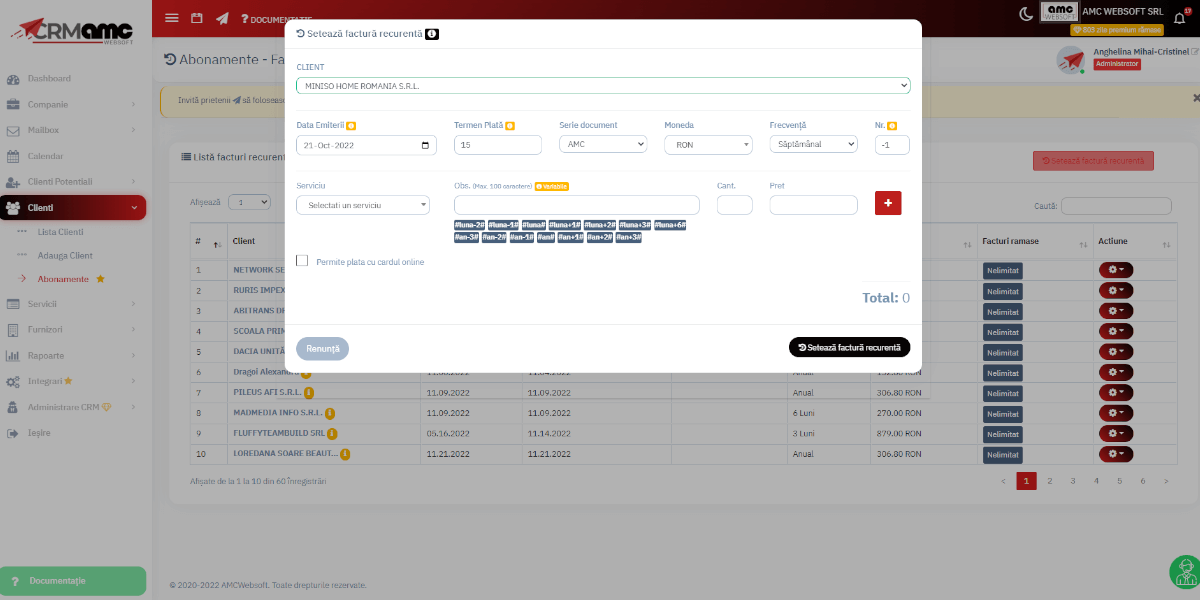
Serviciul Factura Recurenta utilizeaza, in mare parte, aceleasi date pe care le
foloseste si serviciul Emitere Factura Fiscala.
Ce aduce in plus o factura recurenta sunt: Frecventa si Numarul. De exemplu, daca o factura este setata cu frecventa Lunar, iar numarul este 3, clientul primeste un e-mail cu factura atasata in format PDF in fiecare luna timp de 3 luni. Facturile Recurente se trimit automat pe e-mail la data setata.
Furnizori
Consideram ca este important sa tineti o evidenta a cheltuielilor din companie, fie ca este vorba despre facturile la curent, ori la internet, chirie sau alte utilitati. De aceea, CRM AMC va pune la dispozitie sectiunea Furnizori.

Adaugarea unui furnizor este similara cu adaugarea unui Client. Aveti nevoie doar de CUI-ul furnizorului, iar noi preluam toate datele esentiale. In cazul in care observati ca anumite date lipsesc (de exemplu: adresa de e-mail sau numarul de telefon) le puteti completa manual in formularul afisat inainte de salvarea acestuia.
Pentru import rapid, utilizati butonul "Importa furnizori" din partea dreapta sus a paginii. Acesta permite incarcarea unui fisier CSV structurat corespunzator, prin care pot fi adaugati simultan maxim 500 de furnizori, reducand semnificativ timpul necesar introducerii manuale a datelor.
Dupa adaugarea furnizorilor, administratorul ii poate selecta in mod multiplu pentru a le modifica rapid statusul, daca doreste.
Facturi Furnizori
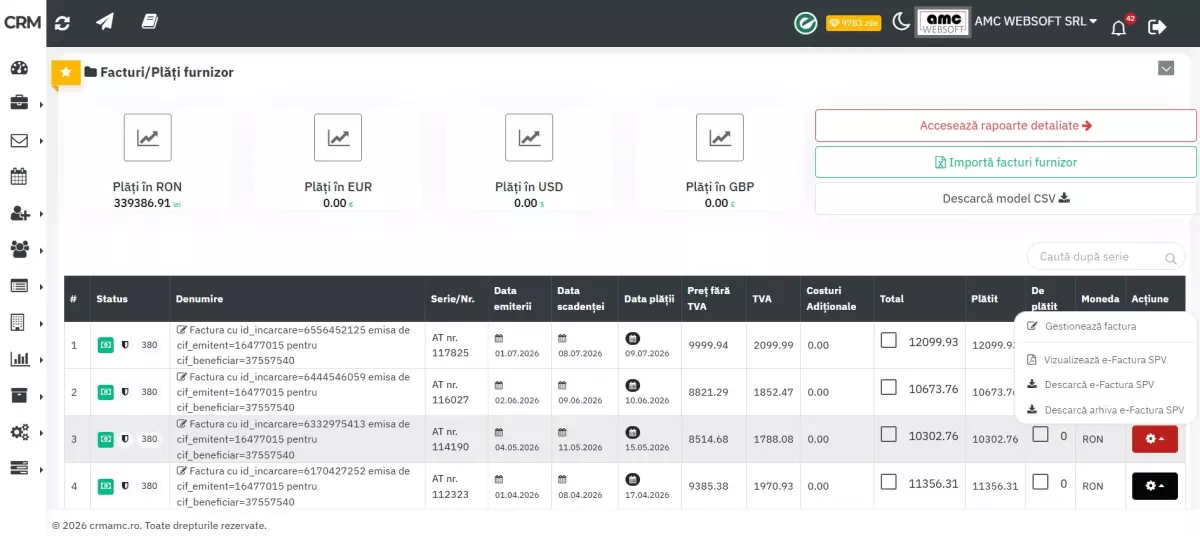
Introducerea facturilor primite se face fie manual prin adaugarea fiecarei facturi direct in platforma fie prin incarcarea acestora cu ajutorul unui fisier .CSV. Pentru incarcare din fisier este important sa se respecte campurile. Va rugam sa descarcati modelul CSV, folosind butonul "Descarca model CSV", sa completati campurile din tabel si sa-l urcati in platforma folosind butonul "Importa facturi furnizori". Pentru fiecare factura introdusa, platforma noastra va va avertiza cu 7 zile inainte de data scadentei, in cazul in care factura nu este marcata ca fiind platita. De asemenea platforma CRM va va avertiza permanent pentru facturile cu termen depasit pana cand factura este marcata ca fiind platita.
CERINTE pentru fisierul .CSV
- • in coloana Status puneti 1 pentru facturi platite si 0 pentru facturi neplatite
- • respectati formatul de date din model si anume: zz.ll.aaaa
- • moneda o completati astfel: RON, EUR, USD, GBP
Rapoarte
Pentru toate datele introduse in platforma noi va generam rapoarte. Astfel, este mai usor
de vizualizat cate dintre facturi au fost incasate, ce incasari si cati clienti noi
aveti, cate oferte sau facturi sunt emise, ori cate contracte sunt generate. Toate
rapoartele se pot genera pe o perioada definita de timp: o data de inceput si o data de
sfarsit. De retinut faptul ca la accesarea unui raport este afisata toata
perioada.
Atat data de inceput cat si cea de sfarsit se pot edita.
Rapoarte servicii/produse atribuite la clienti/clienti potentiali in platforma CRM AMC
Aici puteti vizualiza serviciile/produsele, atribute clientilor/clientilor potentiali, achizitionate pe o perioada de timp determinata de dumneavoastra.
De asemenea, puteti descarca rapid istoricul tuturor serviciilor pe o perioada selectata de dumneavoastra, utilizand butonul CSV disponibil in partea dreapta a ecranului.

Rapoarte clienti/clienti potentiali adaugati in platforma CRM AMC
Aici puteti vizualiza clientii/clientii potentiali adaugati pe o perioada de timp determinata de dumneavoastra.
De asemenea, puteti descarca rapid clientii/clientii potentiali pe o perioada selectata de dumneavoastra, utilizand butonul CSV disponibil in partea dreapta a ecranului.
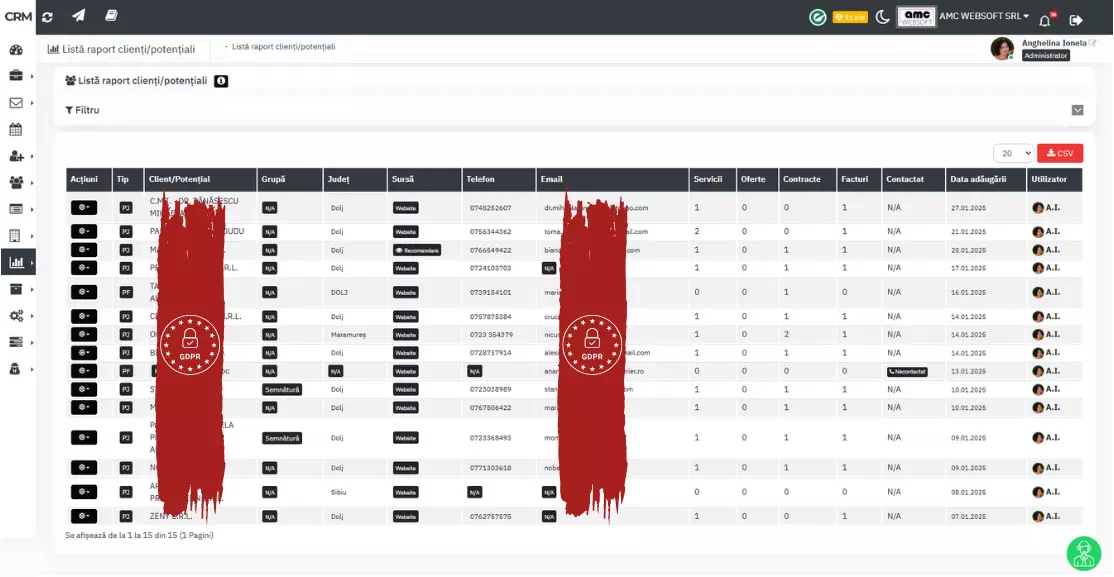
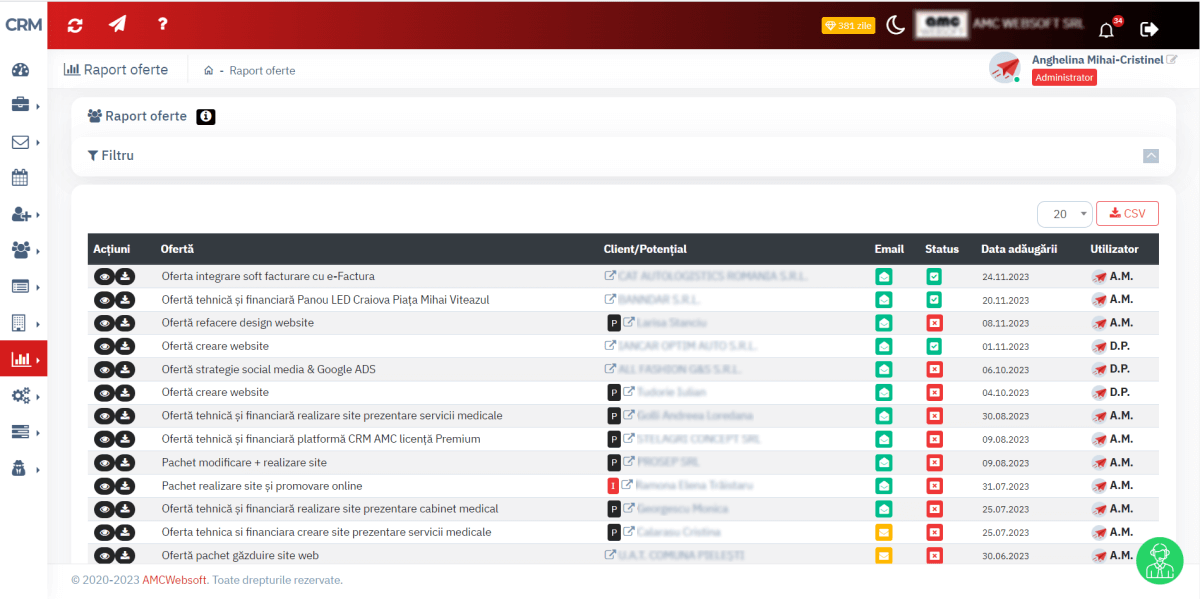
Rapoarte oferte emise prin intermediul platformei CRM AMC
Aici puteti vizualiza ofertele trimise in perioada de timp selectata de dumneavoastra.
De asemenea, puteti descarca rapid istoricul tuturor ofertelor pe o perioada selectata de dumneavoatra, utilizand butonul CSV disponibil in partea dreapta a ecranului.
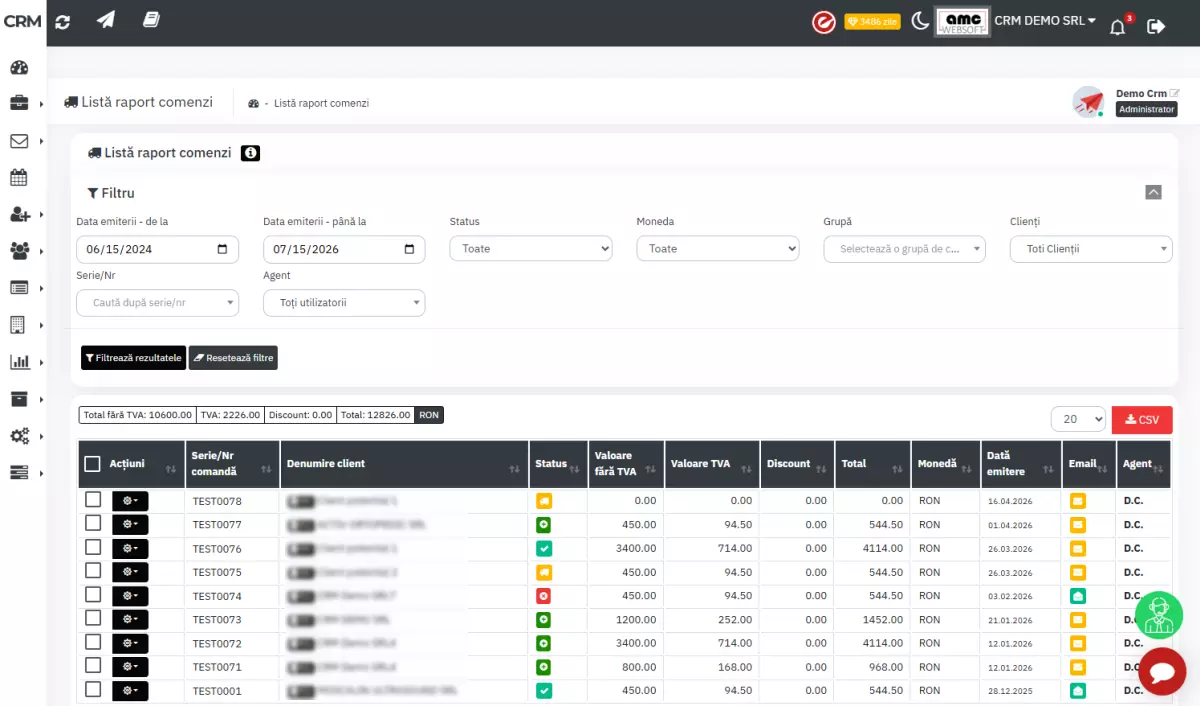
Rapoarte Comenzi
Aici puteti vizualiza comenzile in perioada de timp selectata de dumneavoastra.
De asemenea, puteti descarca rapid istoricul tuturor comenzilor pe o perioada selectata de dumneavoastra, utilizand butonul CSV disponibil in partea dreapta a ecranului.
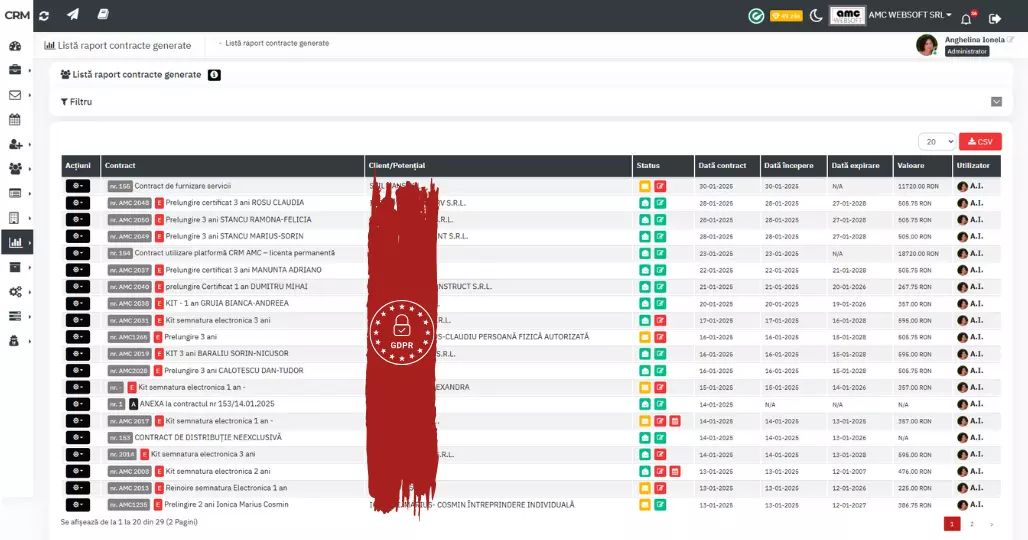
Rapoarte contracte generate prin intermediul platformei CRM AMC sau externe
Aici puteti vizualiza toate contractele generate prin intermediul platformei CRM AMC sau externe dintr-o perioada de timp determinata.
De asemenea, puteti descarca rapid istoricul tuturor contractelor generate pe o perioada selectata de dumneavoatra, utilizand butonul CSV disponibil in partea dreapta a ecranului.
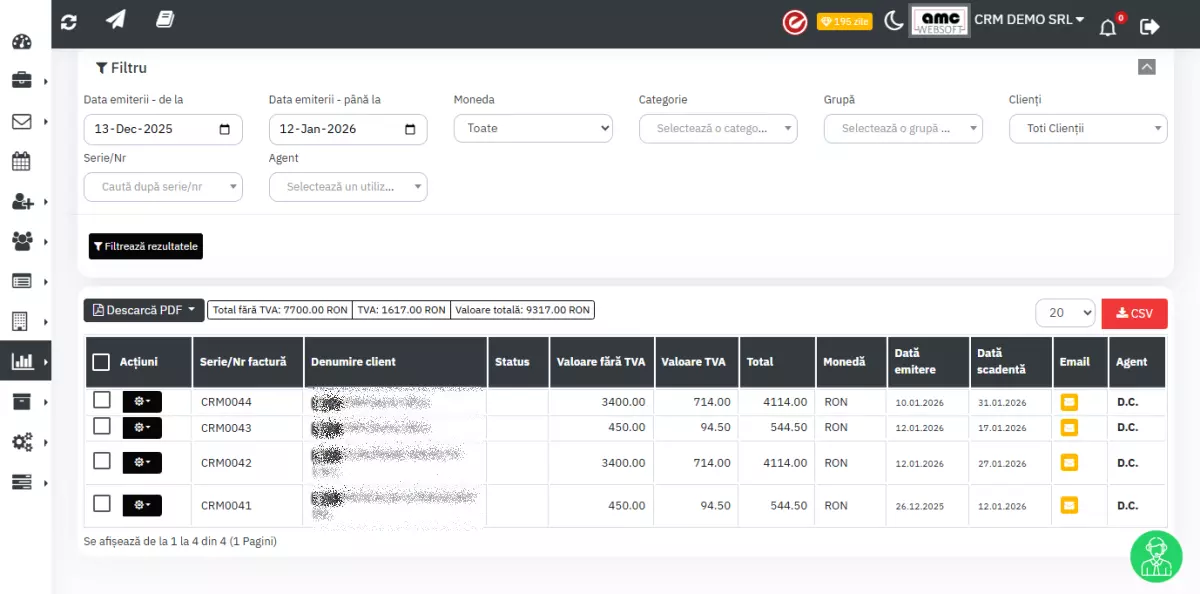
Rapoarte facturi proforme emise
Aceasta sectiune permite vizualizarea si analizarea facturilor proforme emise, pe baza unor filtre avansate precum perioada de emitere, client, agent, moneda, categorie sau grupa. Datele sunt afisate centralizat, cu valori detaliate si pot fi exportate in format CSV pentru raportare sau analiza externa.
De asemenea, mai exista optiunea de a selecta facturile dorite si de a le descarca PDF, utilizand butonul "Descarca PDF" din partea stanga a ecranului. Se pot descarca doar facturile sau facturile cu chitante.
Rapoarte facturi emise prin intermediul platformei CRM AMC
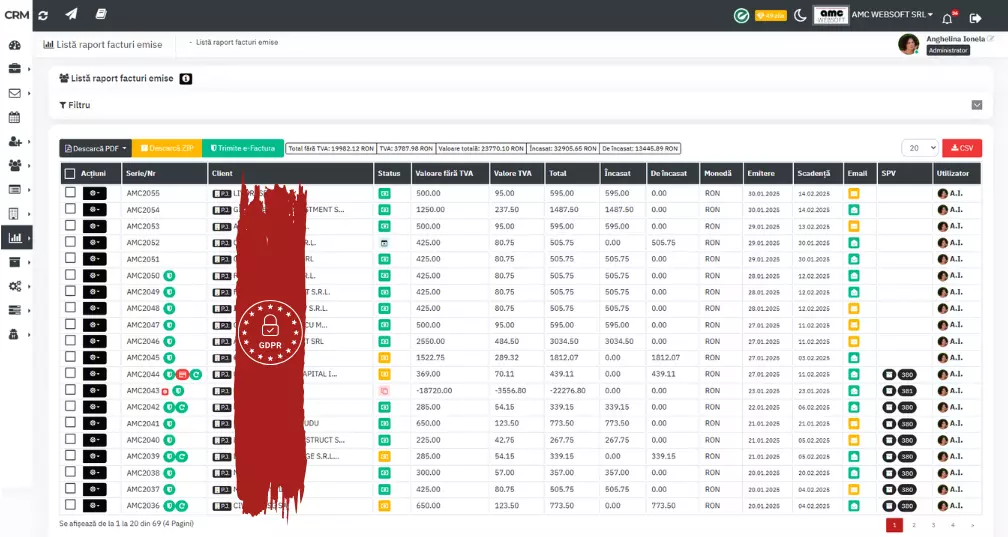
Puteti descarca rapid istoricul tuturor facturilor fiscale emise pe o perioada selectata de dumneavoastra, utilizand butonul CSV disponibil in partea dreapta a ecranului. De asemenea, mai exista optiunea de a selecta facturile dorite si de a le descarca PDF , utilizand butonul "Descarca PDF" din partea stanga a ecranului. Se pot descarca doar facturile sau facturile cu chitante.
Noua optiune „Compara cu perioada anterioara” automatizeaza analiza datelor financiare. Odata activata, sistemul genereaza o comparatie intre perioada selectata si intervalul anterior echivalent, afisand variatiile de valoare in timp real. Butonul este pozitionat in partea dreapta a paginii pentru un acces rapid in timpul consultarii rapoartelor.
Rapoarte incasari
Incasarea facturilor proforme/fiscale poate fi verificata in zona Rapoarte -> Incasari.
De asemenea, puteti descarca rapid istoricul tuturor incasarilor pe o perioada selectata de dumneavoastra, utilizand butonul CSV disponibil in partea dreapta a ecranului.
Noua optiune „Compara cu perioada anterioara” automatizeaza analiza datelor financiare. Odata activata, sistemul genereaza o comparatie intre perioada selectata si intervalul anterior echivalent, afisand variatiile de valoare in timp real. Butonul este pozitionat in partea dreapta a paginii pentru un acces rapid in timpul consultarii rapoartelor.
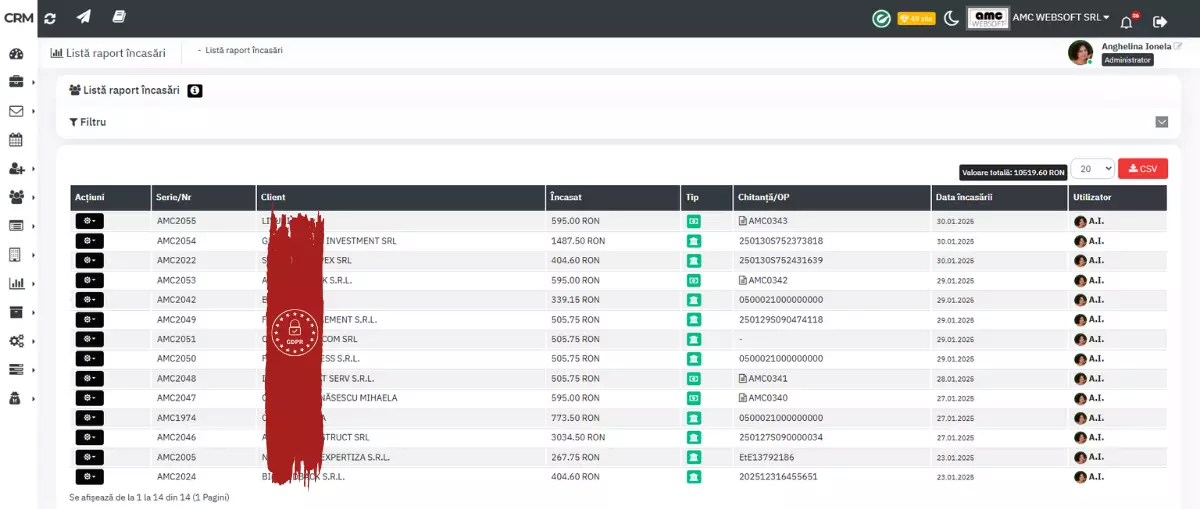
Statusurile facturilor incasate sunt:
Plata cu cardul: Permite achitarea facturilor rapid si in siguranta, direct din platforma, prin accesarea unui link securizat.
POS: Ofera posibilitatea de a achita serviciile direct la sediul comerciantului, utilizand cardul bancar la terminalul POS.
Transfer bancar: Metoda clasica prin care banii sunt virati direct dintr-un cont bancar in altul.
Cash: Metoda de achitare a facturilor folosind numerar (bancnote sau monede)
Rapoarte avize insotire marfa
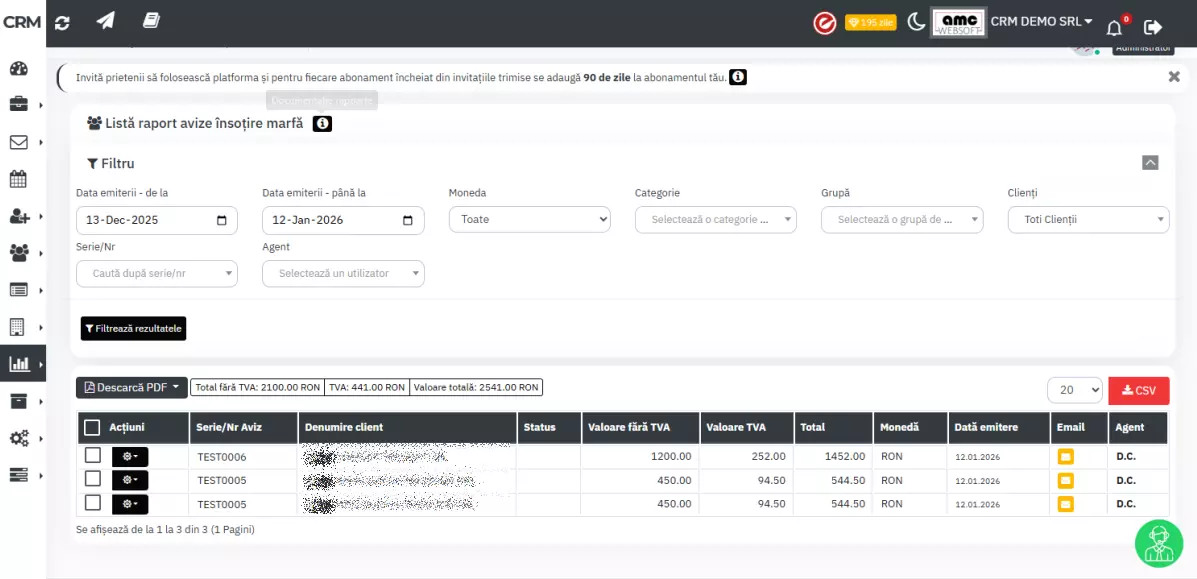
Sectiunea Rapoarte avize de insotire marfa permite interogarea si afisarea tuturor avizelor de insotire emise, utilizand filtre avansate precum interval de emitere, serie/numar, client, agent, moneda, categorie si grupa. Rezultatele sunt afisate tabelar, cu valori detaliate, si pot fi exportate in format CSV pentru procesare ulterioara in aplicatii externe sau sisteme de raportare.
De asemenea, mai exista optiunea de a selecta avizele dorite si de a le descarca PDF , utilizand butonul "Descarca PDF" din partea stanga a ecranului.
Rapoarte facturi primite prin intermediul platformei CRM AMC
Puteti descarca rapid istoricul tuturor facturilor fiscale emise pe o perioada selectata de dumneavoastra, utilizand butonul CSV disponibil in partea dreapta a ecranului. De asemenea, mai exista optiunea de a selecta facturile dorite si de a le descarca PDF , utilizand butonul "Descarca PDF" din partea stanga a ecranului. Se pot descarca doar facturile sau facturile cu chitante.
Noua optiune „Compara cu perioada anterioara” automatizeaza analiza datelor financiare. Odata activata, sistemul genereaza o comparatie intre perioada selectata si intervalul anterior echivalent, afisand variatiile de valoare in timp real. Butonul este pozitionat in partea dreapta a paginii pentru un acces rapid in timpul consultarii rapoartelor.

Particularitatile facturilor fiscale sunt:
Vizualizare factura PDF
Descarcare factura PDF
Descarcare arhiva e-Eactura din SPV
Factura a fost trimisa in ANAF RO e-Factura cu succes
Factura a fost trimisa in ANAF RO e-Factura. Nu a fost preluata inca. Verificati peste
cateva minute.
Factura nu a fost trimisa in ANAF RO e-factura. Prezinta erori de validare. Verificati,
remediati si retrimiteti
Permite plata cu cardul online
Factura recurenta (Abonament)
Statusurile facturilor fiscale sunt:
Neincasata
Incasata
Neincasata. Termen depasit.
Factura a fost trimisa clientului pe e-mail
Factura NU a fost trimisa clientului pe e-mail
Rapoarte plati furnizori pentru facturile existente in platforma CRM AMC (primite prin SPV sau adaugate manual)
Evidenta facturilor primite de la furnizori prin intermediul SPV si a celor adaugate manual poate fi verificata in zona Rapoarte -> Plati furnizori.
Noua optiune „Compara cu perioada anterioara” automatizeaza analiza datelor financiare. Odata activata, sistemul genereaza o comparatie intre perioada selectata si intervalul anterior echivalent, afisand variatiile de valoare in timp real. Butonul este pozitionat in partea dreapta a paginii pentru un acces rapid in timpul consultarii rapoartelor.
De asemenea, puteti descarca rapid istoricul tuturor platilor pe o perioada selectata de dumneavoastra, utilizand butonul CSV disponibil in partea dreapta a ecranului.
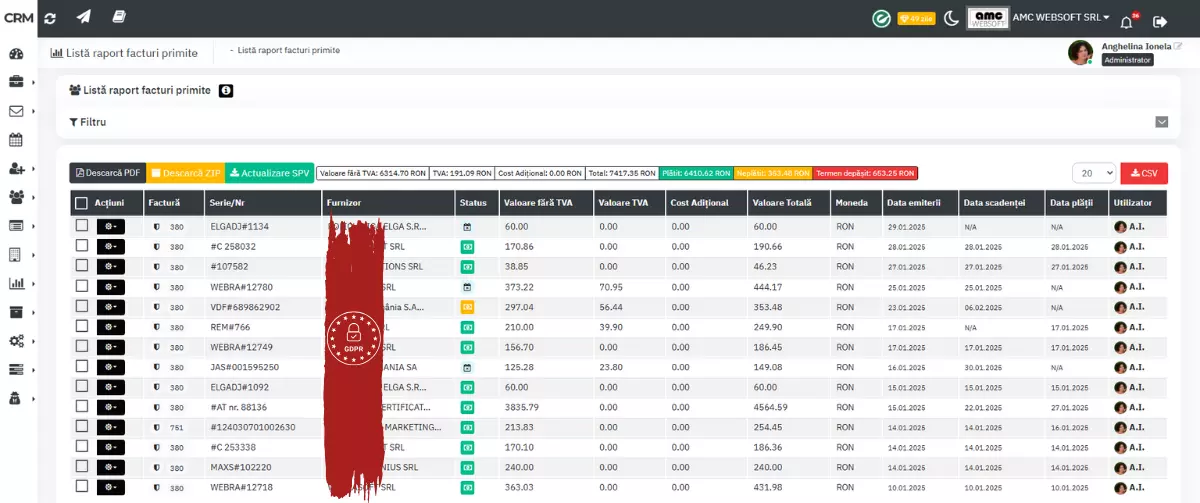
Particularitatile facturilor primite de la furnizori sunt:
Factura primita de la furnizor a fost preluata automat din SPV
Descarcare factura PDF primita de la furnizor prin e-Factura
Descarcare arhiva e-Eactura primita de le furnizor din SPV
Statusurile platilor catre furnizori sunt:
Neplatita
Platita
Neplatita. Termen depasit.
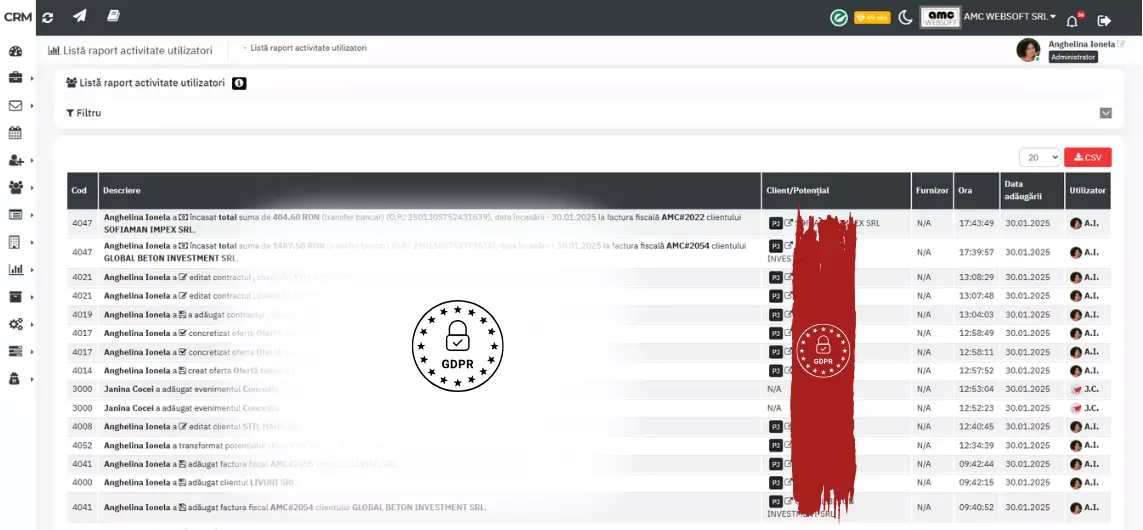
Rapoarte activitate utilizatori
Aici, ca administrator, puteti vizualiza activitatea utilizatorilor dintr-o perioada de timp determinata.
De asemenea, puteti descarca rapid istoricul activitatilor utilizatorilor pe o perioada selectata de dumneavoastra, utilizand butonul CSV disponibil in partea dreapta a ecranului.
Arhivare
Descarca automat atat e-Facturile trimise catre clienti (indiferent de programul de facturare folosit), cat si cele primite de la furnizori din Spatiul Virtual Privat (SPV) al ANAF, o data la 2 ore.
Lista arhive SPV clienti
Descarca automat din SPV facturile trimise catre clienti, indiferent de programul de facturare folosit pentru emiterea acestora, atat in format PDF, cat si in format ZIP. De asemenea, e-Facturile trimise si primite pot fi descarcate fie individual, fie in grup, pe o anumita perioada de timp aleasa de tine.

Lista arhive SPV furnizori
Descarca automat din SPV facturile primite de la furnizori. De asemenea, e-Facturile primite pot fi descarcate, atat individual cat si in grup, pe o anumita perioada de timp aleasa de tine.

Actiunile asupra e-Facturilor sunt:
Descarca PDF Exporta varianta PDF a e-Facturilor din SPV pentru facturile
selectate in pagina curenta.
Descarca ZIP Exporta varianta XML a e-Facturilor din SPV pentru facturile
selectate in pagina curenta.
Integrare plata card
-> NetopiaPayments
Daca doriti ca un client sa poata efectua plata cu cardul este necesar sa aveti un cont
de comerciant valid mobilPay. Daca nu detineti un cont mobilPay ne puteti contacta
pentru creare, configurare si activare utilizand adresa de e-mail: vanzari@crmamc.ro sau
accesati pagina www.netopia-payments.com.
Integrarea platii cu cardul necesita Contul de utilizator, Identificatorul de cont de
comerciant si parola contului.
Obtinerea Identificatorului de cont de comerciant se face astfel:
• Accesati admin.netopia-payments.com si va autentificati in cont folosind
numele de utilizator si parola.
• In cont accesati Puncte de vanzare -> Vezi Lista Punctelor de Vanzare
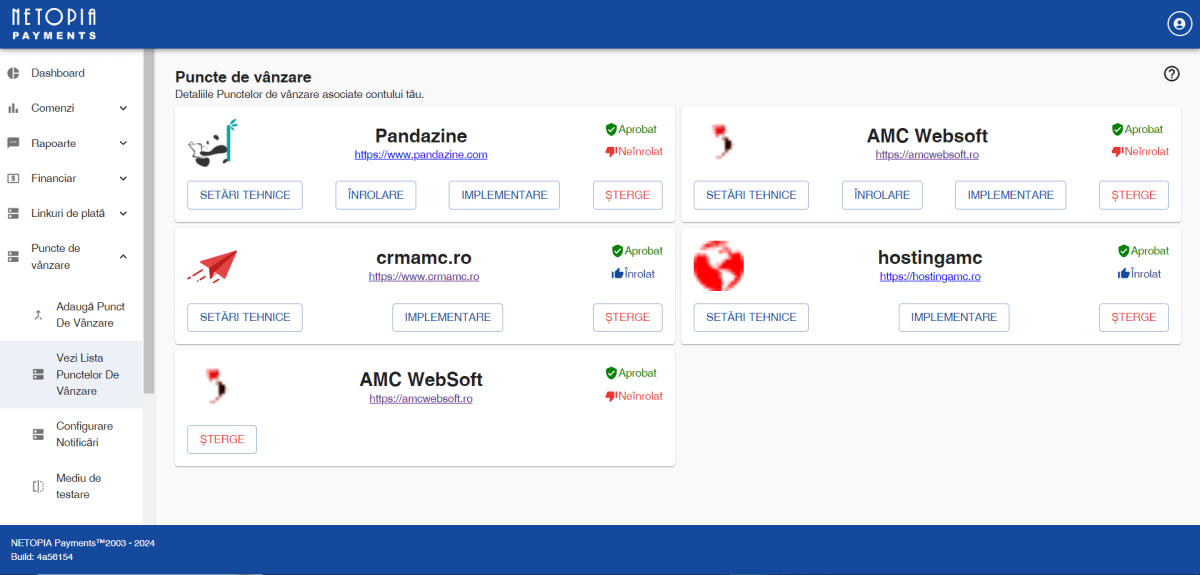
• In pagina deschisa este afisata o lista care cuprinde conturile care au fost create.
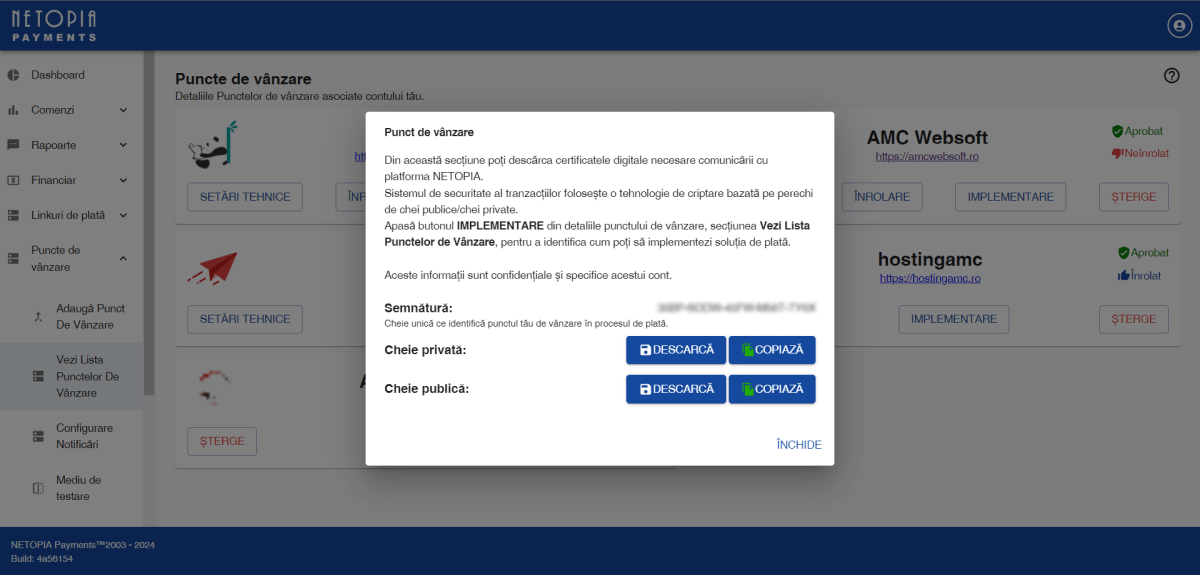
In dreptul contului creat pentru link de plata pe factura accesati butonul SETARI
TEHNICE si copiati codul, din dreptul Semnatura:, adica Cheie unica ce
identifica punctul tau de vanzare in procesul de plata (cheia este de forma:
XXXX-XXXX-XXXX-XXXX-XXXX).
• Dupa completarea datelor explicate mai sus in platforma CRM AMC puteti da
click pe Salveaza setari.
- ati gresit una dintre datele: nume utilizator, parola, identificator cont de comerciant
- nu ati semnat contractul cu Netopia Payments
- contul de comerciant nu a fost inca aprobat de Netopia Payments
- contul dumneavoastra nu are activat serviciul "generare link plata prin SOAP"
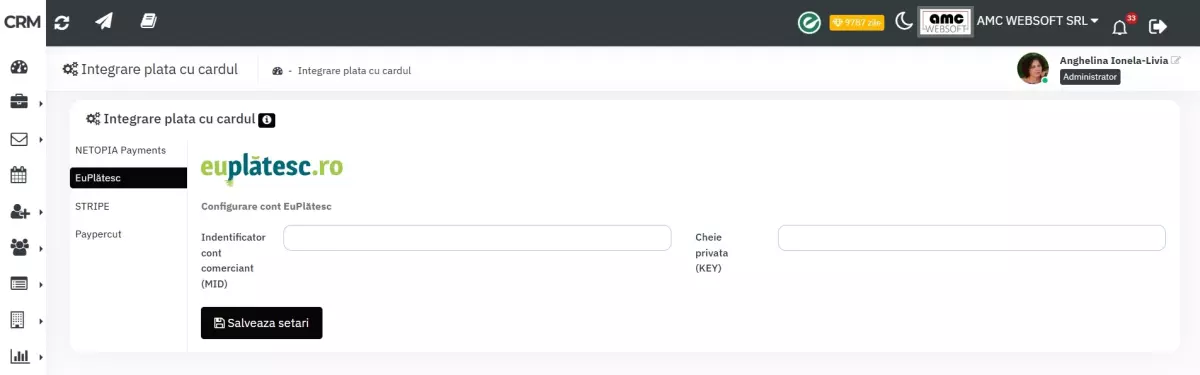
-> EuPlatesc
Integrarea platii cu cardul EuPlatesc necesita Identificator cont comerciant (MID) si
Cheie privata (KEY).
Acestea se obtin de la furnizorul de plata dupa semnarea contractului.
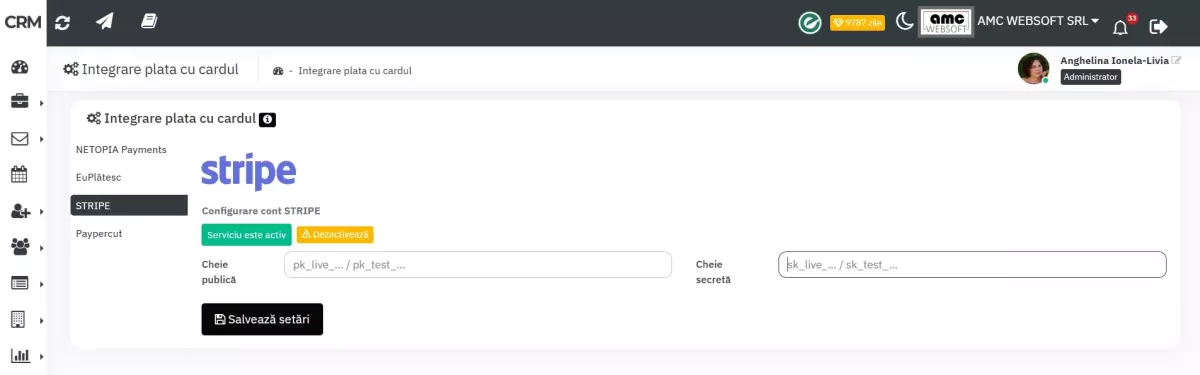
-> Stripe
Important: Asigurati-va ca ati finalizat procesul de „Activate payments” in panoul Stripe. Pana la activarea completa a contului de catre furnizor, platforma nu va putea procesa tranzactii si incasari reale.
Dupa activarea contului Stripe, accesati sectiunea Developers -> API Keys din dashboard-ul Stripe pentru a obtine acreditarile necesare: Cheia Publica (de tipul „pk_live_...”) si Cheia Secreta (de tipul „sk_live_...”).
Pentru finalizarea integrarii, accesati in sistem sectiunea CRM -> Plata cu cardul -> STRIPE, introduceti cele doua chei in campurile corespunzatoare si apasati butonul Salvati setarile. Din acest moment, optiunea de plata cu cardul va deveni activa pentru clientii dumneavoastra.
-> Paypercut
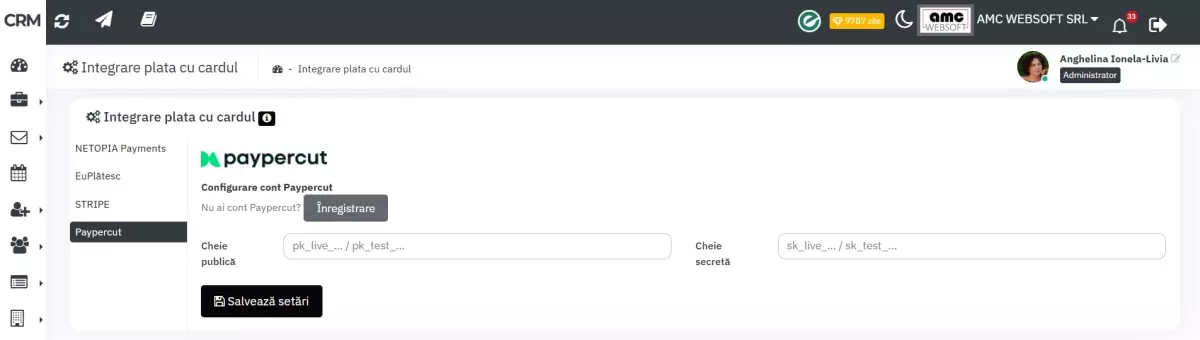
CRM AMC a integrat procesatorul Paypercut, permitand clientilor sa plateasca facturile instant si in siguranta, printr-un singur click pe link-ul generat automat pe documente.
Pentru a face integrarea cu PAYPERCUT, va trebui sa urmati acesti pasi:
1. Daca nu aveti cont creat in platforma Paypercut, primul pas este sa il creati. Daca detineti deja un cont valid, va puteti loga direct in platforma.
2. In meniul principal sau in zona de setari ale contului (Profile/Account Settings), cautati sectiunea etichetata ca Integrari, Chei API sau Setari Dezvoltatori (Developer Settings).
3. In aceasta pagina vor fi afisate cele doua chei necesare pentru conexiunea securizata cu CRM AMC:
3.1. Cheia Publica (Public Key): Este codul folosit pentru a identifica contul dumneavoastra si poate fi lasat la vedere in scripturi sau interfete.
3.2. Cheia Secreta (Secret Key): Este codul de securitate care semneaza tranzactiile sau interogarile.
Important: Daca cheia secreta este mascata cu asteriscuri, apasati pe butonul Arata (Show) sau Regenereaza, daca este prima configurare.
4. Puteti reveni in CRM, in pagina de configurare Paypercut, unde completati campurile cu cheile gasite in platforma si salvati modificarile.
Integrare e-Factura
RO e-Factura te ajuta in raportarea, stocarea si descarcarea facturilor prin intermediul serverului ANAF. Sistemul RO e-Factura a fost implementat in anul 2022 in relatia B2G, in anul 2024 in relatia B2B si in ianuarie 2025 in relatia B2C pentru o colectare mai eficienta a taxelor si impozitelor, precum si a taxei TVA.
Aceasta obligatie presupune ca toate firmele si PFA-urile trebuie sa raporteze facturile emise catre clienti in sistemul ANAF prin Spatiul Privat Virtual (SPV).
-> Autorizare CRM AMC (AMC Facturare) pentru a trimite facturi prin portalul RO e-Factura din contul CRM AMC
1. Trebuie sa detii un certificat digital calificat.
2. Dupa achizitionarea certificatului digital, FIRMA ta. trebuie sa fie inregistrata in Spatiu Privat Virtual (SPV) in nume propriu sau prin reprezentant legal.
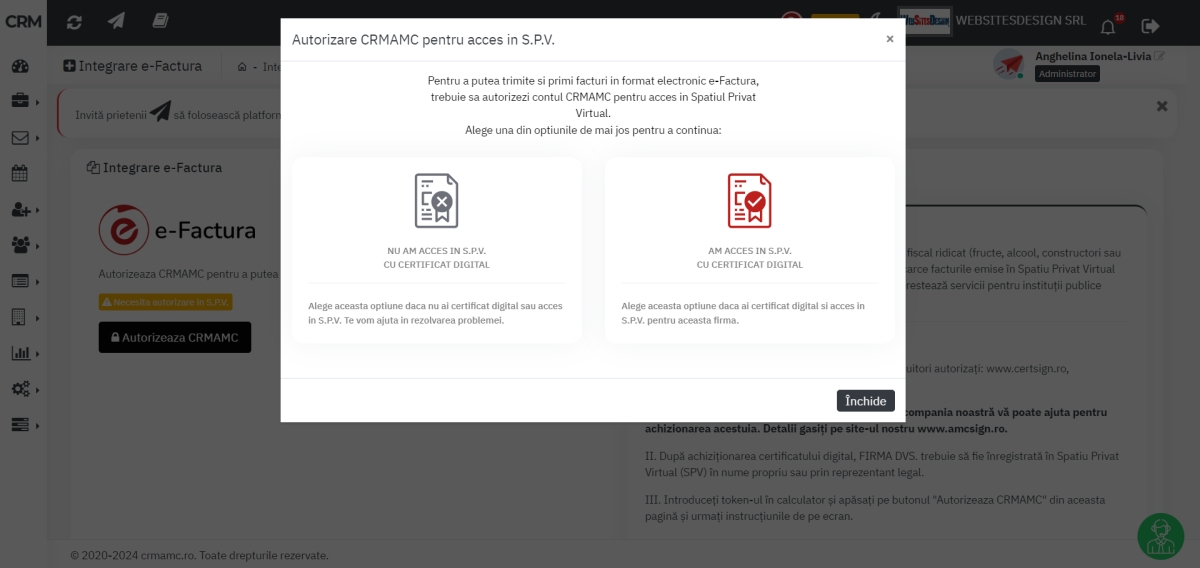
3. Introdu token-ul in calculator si apasa pe butonul "Autorizeaza CRMAMC" din pagina Integrare e-Factura.
4. Alege AM ACCES IN S.P.V. CU CERTIFICAT DIGITAL, apoi Continua
5. Introdu PIN-ul token-ului atunci cand sistemul il solicita si apasa OK.
-> Autorizare CRM AMC (AMC Facturare) pentru a trimite facturi prin portalul RO e-Factura FARA acces in contul CRM AMC
1. NU este obligatoriu sa detii un certificat digital calificat.
2. Apasa pe butonul "Autorizeaza CRMAMC" din pagina Integrare e-Factura si urmareste instructiunile de pe ecran.
3. Alege NU AM ACCES IN S.P.V. CU CERTIFICAT DIGITAL, apoi Continua
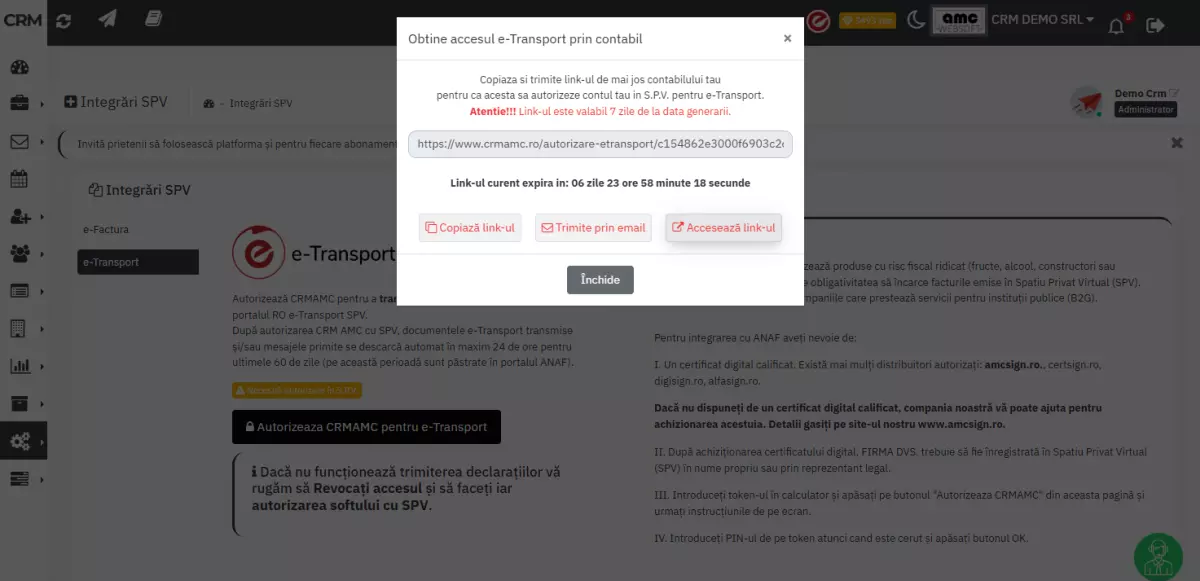
4. Alege OBTINE ACCESUL PRIN CONTABIL
5. Copiaza si trimite link-ul de mai jos contabilului tau pentru ca acesta sa autorizeze contul tau in S.P.V.

Pentru a te asigura ca nicio factura nu depaseste termenul legal de raportare, platforma monitorizeaza in permanenta statusul transmiterilor catre serverele ANAF.
In cazul in care o factura emisa nu s-a trimis automat in SPV (din cauza unor erori tehnice, intreruperi ale serverelor ANAF sau a unui token de acces expirat), sistemul actioneaza ca o plasa de siguranta. In a 4-a zi de la data emiterii, daca factura figureaza in continuare ca netrimisa, platforma iti va expedia automat o alerta pe e-mail. Aceasta iti ofera timpul necesar pentru a verifica statusul si a interveni (de exemplu, reconectarea token-ului sau retrimiterea manuala) inainte de expirarea termenului legal.
Integrare e-Transport
Pasii necesari pentru autorizare sunt aceiasi ca in cazul integrarii RO e-Factura. Pentru instructiuni complete, consulta sectiunea Integrare e-Factura.
Integrari API
-> eCommerce
Integrarea "eCommerce – CRM AMC" permite conectarea magazinului online cu platforma CRM pentru preluarea automata a comenzilor si generarea documentelor fiscale. Prin utilizarea unei chei API unice, CRM AMC comunica securizat cu magazinul tau WooCommerce, eliminand complet introducerea manuala a datelor. Odata generata, factura este transmisa automat inapoi in contul clientului din platforma e-commerce. in aceasta sectiune este afisata cheia API curenta, necesara configurarii pluginului WooCommerce. Cheia poate fi copiata sau regenerata oricand, caz in care va fi necesara actualizarea acesteia in plugin pentru mentinerea conexiunii. Pluginul AMC Facturare pentru WooCommerce, disponibil pentru descarcare, permite:
- Transmiterea automata a comenzilor catre CRM AMC.
- Generarea facturilor direct din CRM.
- Sincronizarea clientilor si a datelor de facturare.
- Control centralizat asupra documentelor fiscale.

-> SMSense
Integrarea "SMSense" permite configurarea serviciului de trimitere SMS prin intermediul platformei SMSense,
utilizand autentificare bazata pe token API. Sistemul iti permite sa comunici in doua moduri principale: fie legat de sarcini specifice,
precum mementouri, statusuri sau confirmari unde iti poti seta singur mesajul, fie catre grupuri intregi de clienti pentru campanii, anunturi
si notificari de masa. Integrarea asigura comunicarea securizata dintre CRM AMC si serviciul extern de mesagerie.
In aceasta pagina poate fi vizualizat tokenul API curent, utilizat pentru autorizarea cererilor de trimitere SMS. Tokenul poate fi inlocuit
doar prin introducerea unui token nou, cel existent ramanand activ pana la salvarea modificarilor.
Campul Expeditor defineste numele afisat ca sender pentru mesajele SMS trimise, iar Mesajul implicit permite setarea unui continut standard,
utilizat automat in lipsa unui mesaj personalizat. Lungimea mesajului este limitata conform standardelor SMS.
Pentru mesajele individuale urgente, se pot expedia notificari direct de pe telefonul personal printr-un simplu
click pe pictograma SMS, metoda care nu consuma creditul din platforma SMSense.
Dupa salvarea configuratiei, CRM AMC poate utiliza serviciul SMSense pentru trimiterea notificarilor si mesajelor automate, fara configurari suplimentare.
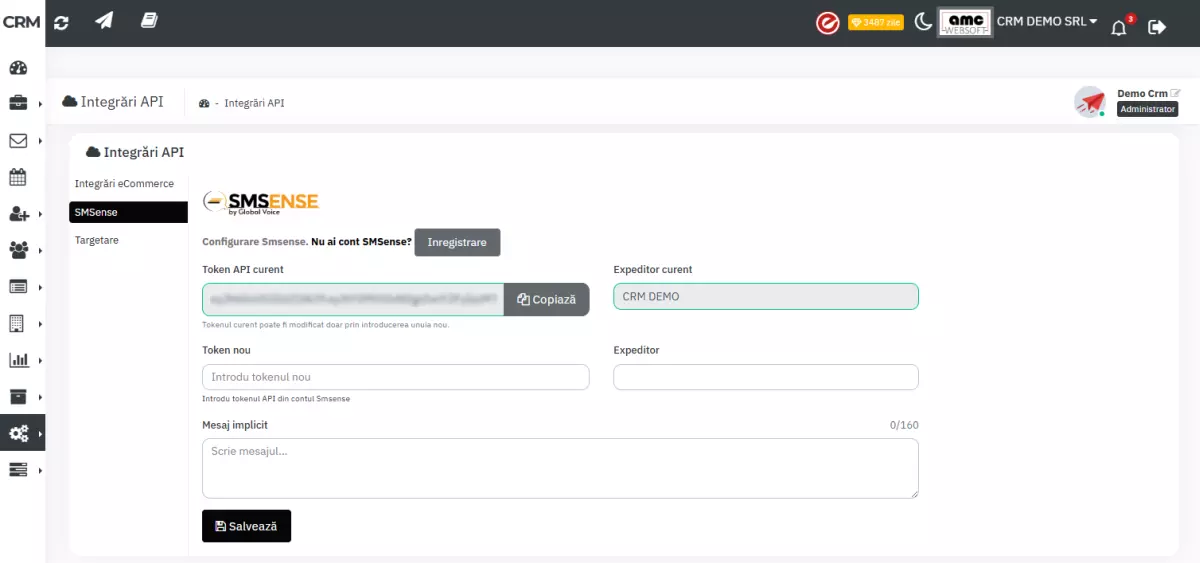
-> Targetare.ro
Pentru a activa aceasta functionalitate, este necesar sa detineti un cont valid pe platforma Targetare.ro.
Integrarea va permite sa selectati exact endpoint-urile pe care doriti sa le apelati in momentul interogarii unui CUI.
Astfel, puteti automatiza preluarea directa in CRM a datelor esentiale: numere de telefon, adrese de e-mail sau numele administratorului.
Retineti ca fiecare apel efectuat in sistem va fi taxat ca o interogare in contul dumneavoastra Targetare.ro.
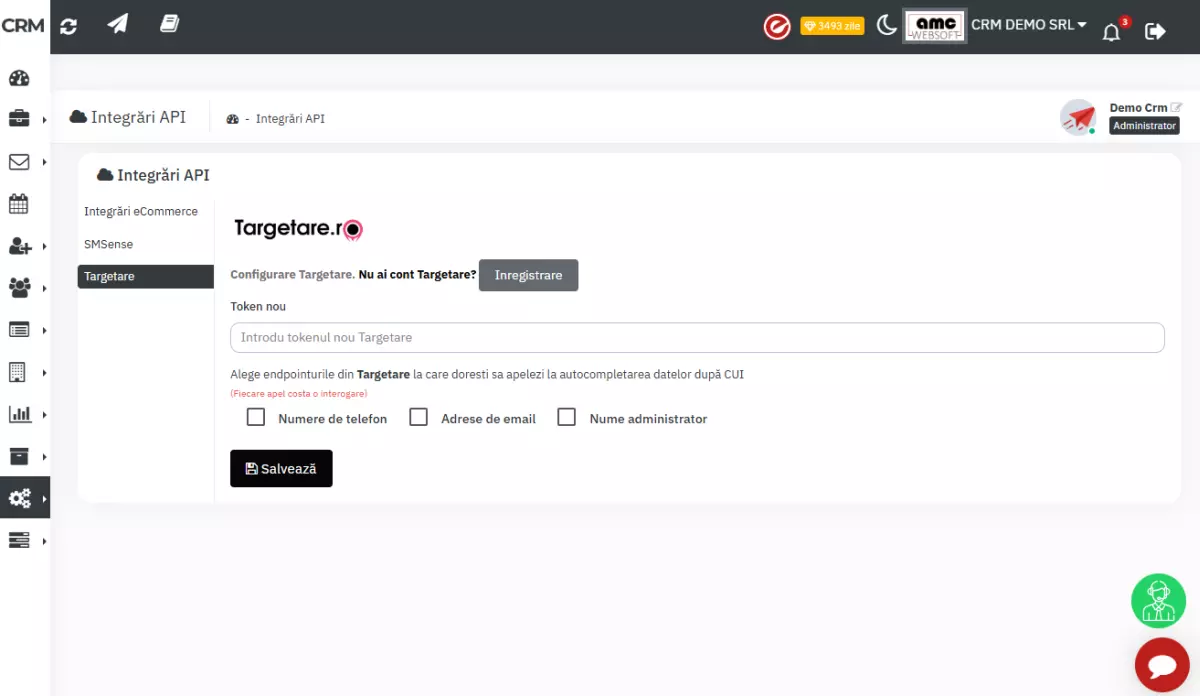
-> Brevo
Sectiunea "Marketing" din meniul principal din stanga ofera acces la mai multe instrumente dedicate pentru gestionarea campaniilor. Printre acestea se numara si Brevo, a carei integrare directa in CRM AMC va permite centralizarea intregii activitati de e-mail marketing.
Pentru ca aceasta conexiune sa functioneze corect si sa puteti sincroniza datele, vor trebui urmate instructiunile de configurare de mai jos:
1. Creati un cont activ pe platforma Brevo.
2. Accesati setarile contului din coltul din dreapta sus si selectati optiunea "SMTP & API".
3. Generati o cheie API noua (API Key) si o copiati.
4. Autentificati-va in CRM AMC, accesati sectiunea "Integrari API" si introduceti cheia generata in campul dedicat Brevo.
5. Salvati modificarile.
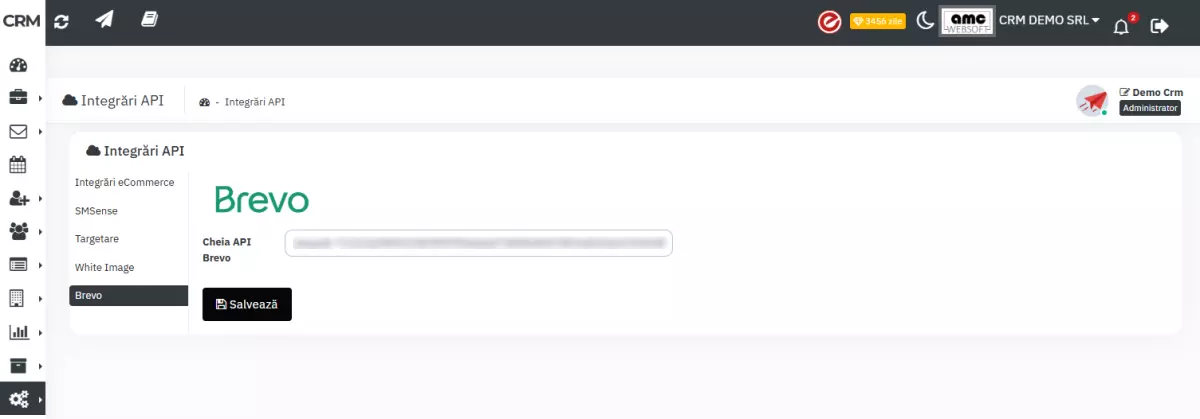
-> White Image
In meniul principal din stanga, sectiunea Marketing include atat optiunea Brevo, cat si White Image. Pentru ca legatura cu Whiteimage sa functioneze corect si pentru a putea sincroniza datele, urmati pasii de mai jos:
- Creati un cont activ pe platforma White Image. Daca nu aveti deja un cont, apasati butonul „Inregistrare”.
- Completati formularul disponibil sau discutati cu un agent Whiteimage pentru finalizarea crearii contului.
- Autentificati-va in CRM AMC, accesati sectiunea „Integrari API” si introduceti cheia generata impreuna cu ID-ul listei create in campurile dedicate pentru White Image.
- Apasati butonul „Salveaza” pentru a salva modificarile.
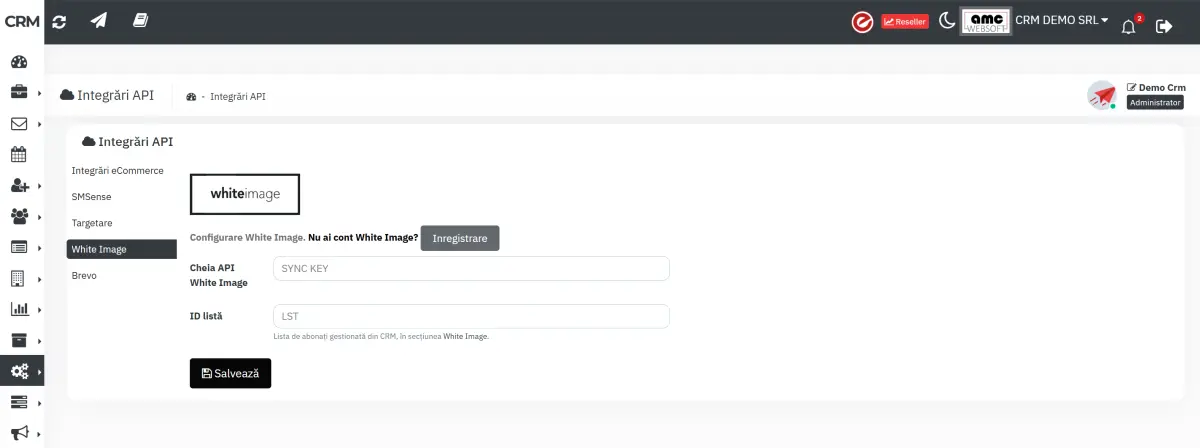
Export facturi pentru contabilitate
Accesati Integrari -> Export contabilitate.
Export SAGA - exporta facturile emise intr-un fisier .XML formatat special pentru a permite importul ulterior in programul de contabiliate SAGA. Selectati perioada de timp pentru care doriti exportul si apasati butonul Export SAGA.
Export NextUP (CIEL) - exporta facturile emise intr-un fisier .XLSX formatat special pentru a permite importul ulterior in programul de contabiliate NextUP. Selectati perioada de timp pentru care doriti exportul si apasati butonul Export CIEL.
Export facturi emise ContWin (Petrescu) - exporta facturile emise intr-un fisier .CSV formatat special pentru a permite importul ulterior in programul de contabiliate ContWin. Selectati perioada de timp pentru care doriti exportul si apasati butonul Export ContWin.
Export incasari ContWin (Petrescu) - permite exportarea tuturor incasarilor inregistrate in CRM AMC intr-un fisier .CSV, structurat conform cerintelor de import ale programului de contabilitate ContWin (Petrescu Windows). Selectati perioada de timp pentru care doriti exportul si apasati butonul Export ContWin.
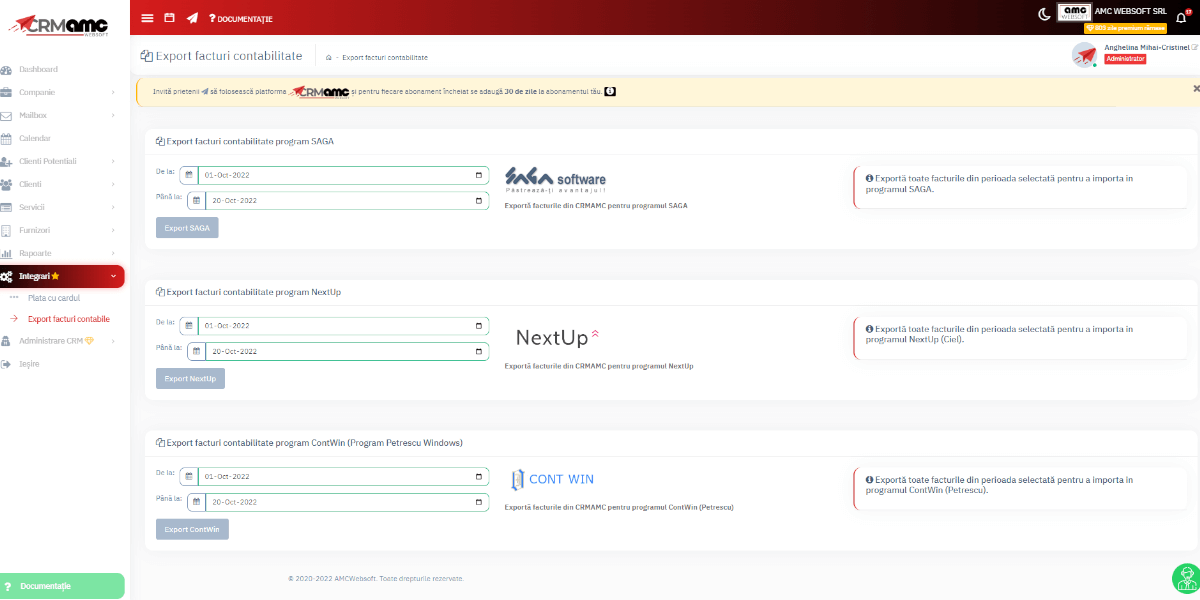
Sarcini
-> Sarcini unice
Acum poti trasa sarcini pentru utilizatorii platformei CRM AMC din compania ta si poti urmari statusul lor. Poti da o sarcina unui utilizator sau la mai multi in acelasi timp. La fiecare sarcina apare un istoric referitor la editari si se pot pune si observatii daca este cazul. Fiecare utilizator va fi informat pe e-mailul setat in platforma cu o zi inainte si in ziua inceperii sarcinii.
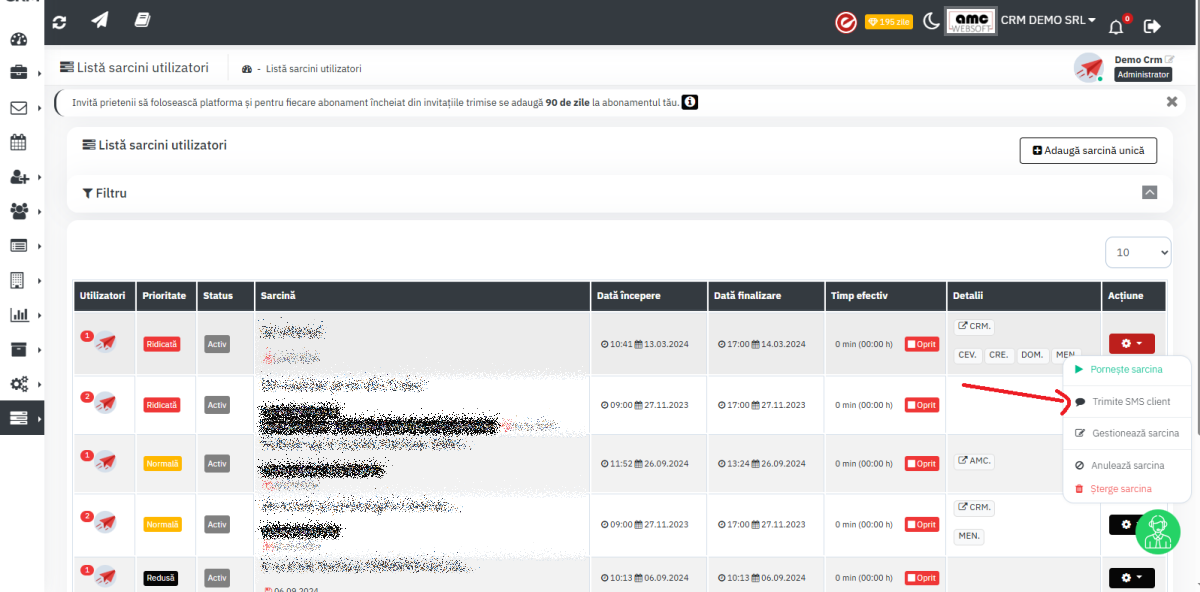
in cadrul sectiunii Lista sarcini utilizatori, din meniul de Actiuni aferent fiecarei sarcini, este disponibila optiunea de trimitere SMS catre client, permitand notificarea rapida a acestuia fara a parasi platforma
-> Sarcini recurente
O parte din sarcini trebuie facute la un anumit interval. Pentru a castiga timp sistemul
CRM AMC iti permite, acum, sa setezi sarcini recurente pentru colegii tai. Sarcinele pot
fi setate doar de administratorul contului si de persoanele care au acces de deplin la
actiunile administratorului.
Sarcinile recurente se transforma automat in sarcini unice in data setata pentru
emitere.

Marketing
-> Brevo
Brevo este o platforma digitala completa care centralizeaza campaniile de e-mail marketing, SMS-urile si automatizarile de care aveti nevoie. In cadrul aplicatiei, prin intermediul integrarii Brevo, beneficiati de urmatoarele functionalitati esentiale:
I. Dashboard: Monitorizarea performantei campaniilor direct din CRM AMC.
In Dashboard, puteti vizualiza:
- Zona "Trimise" - care afiseaza numarul total de e-mailuri expediate in cadrul campaniilor.
- Zona "Deschise" - care contorizeaza numarul si procentul de mesaje care au fost deschise de catre destinatari.
- Zona "Click-uri" - care masoara interactiunea directa a abonatilor (numarul de accesari pe link-urile incluse in e-mail).
- Zona "Esecuri" - care evidentiaza mesajele care nu au putut fi livrate, permitand monitorizarea calitatii si corectitudinii bazei de date.
- Zona "Detaliile contului Brevo" - ofera o privire de ansamblu asupra detaliilor companiei (numele companiei, e-mailul si creditele ramase).
- Zona "Ultimele campanii" - care prezinta o lista cronologica a celor mai recente campanii derulate, pentru o evaluare rapida a rezultatelor obtinute.
II. Contacte: Vizualizarea bazei de date sincronizate, cu optiuni pentru preluarea din Brevo, exportul clientilor sau adaugarea de contacte noi.
Pentru exportarea clientilor din Brevo:
- Apasati iconita din dreapta numita "Exporta clientii".
- Alegeti lista de destinatie.
- Alegeti grupa de clienti pe care o doriti exportata. In cazul in care se doresc toti clientii exportati, indiferent de grupa, aceasta zona se va lasa libera. De asemenea, puteti apasa si butonul "Include si clientii potentiali" daca ii doriti inclusi in export.
- Apasati butonul "Exporta".
Puteti adauga un contact nou apasand butonul "Adauga contact". Acesta va deschide o caseta separata, unde se pot completa urmatoarele date:
- Adresa de e-mail.
- Nume.
- Prenume.
- Liste.
III. Directoare si Liste: Gestionarea structurii audientei pentru o segmentare precisa, cu optiuni de sincronizare sau adaugare de noi directoare si liste.
IV. Segmente: Organizarea si filtrarea publicului tinta pe baza criteriilor stabilite. Gestionarea datelor (adaugarea si editarea) se efectueaza exclusiv in platforma Brevo, aplicatia CRM AMC asigurand functionalitati de vizualizare si filtrare in timp real.
V. Campanii: Vizualizarea de ansamblu a campaniilor de e-mail marketing (newslettere, oferte, notificari) trimise sau programate. Gestionarea datelor (adaugarea si editarea) se efectueaza exclusiv in platforma Brevo, aplicatia CRM AMC asigurand functionalitati de vizualizare si filtrare in timp real.
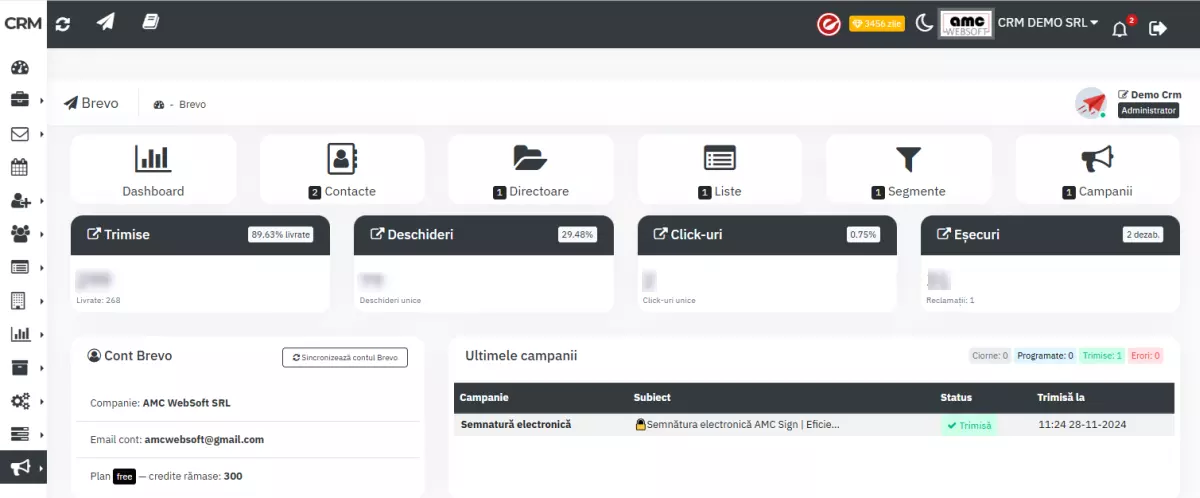
-> White Image
Aceasta sectiune ofera o imagine de ansamblu asupra bazei de date sincronizate cu platforma WhiteImage si pune la dispozitie instrumente dedicate pentru gestionarea abonatilor.
-
Panoul de Indicatori Statistici (Carduri informative)
In partea superioara a paginii sunt afisate date statistice esentiale privind starea abonatilor:
- - Total abonati: Indica numarul total de persoane inregistrate in sistem.
- - Abonati activi: Afiseaza numarul de persoane care au un status activ.
- - Dezabonati: Reprezinta numarul total de persoane care au renuntat la abonament.
- - Nesincronizati: Evidentiaza numarul total de persoane inregistrate in urma procesului de sincronizare cu WhiteImage care necesita atentie sau nu au fost inca actualizate complet.
-
Zona de Actiuni Rapide (Butoane)
Interfata include trei butoane principale pentru operarea rapida a datelor:
- - Sincronizeaza cu WhiteImage: Declanseaza procesul de sincronizare a datelor intre aplicatie si platforma WhiteImage.
- - Exporta clientii: Permite exportul clientilor activi care detin o adresa de e-mail valida in lista WhiteImage. Sistemul elimina automat duplicatele si nu declanseaza trimiterea niciunui e-mail in timpul exportului. De asemenea, ofera optiunea de a include si clientii potentiali.
- - Adauga abonat: Deschide formularul pentru inregistrarea manuala a unui abonat nou, completand adresa de e-mail, numele si prenumele. Utilizatorul poate opta pentru trimiterea unui e-mail de confirmare a abonarii. Pentru abonatii adaugati, prin meniul Actiuni aferent fiecarui rand, exista optiunea directa de dezabonare.
-
Sistemul de Filtrare
Pentru o cautare si o segmentare precisa, sectiunea dispune de filtre avansate dupa urmatoarele criterii:
- - E-mail: Cautare dupa adresa de e-mail a abonatului.
- - Status: Filtrare in functie de starea abonamentului.
- - Client CRM: Permite selectarea intre toti clientii, clientii corelati cu un cont existent sau clientii necorelati.
- - Sincronizare: Filtrare dupa starea de sincronizare, respectiv sincronizati sau nesincronizati.
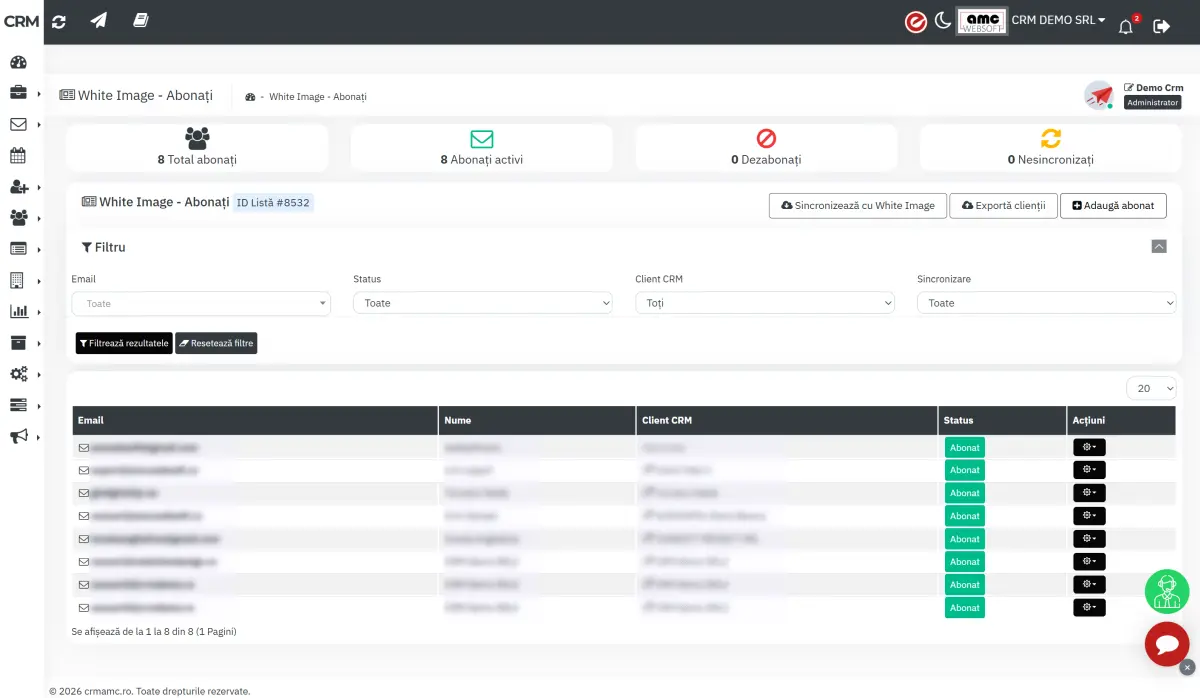
Invita prietenii
Programul de fidelizare "Invita prietenii" te ajuta sa-ti maresti perioada de abonament in platforma CRM AMC fara sa platesti. Poti invita maxim 5 prieteni in acelasi timp, introducand adresele de mail in casetele care apar la apasarea butonului . Dupa completarea adreselor de mail ale prietenilor pe care doresti sa-i inviti sa foloseasca CRM-ul apasa butonul Trimite invitatie.