AMC Facturare este un modul al softului AMC Facturare orientat spre actiunile specifice facturarii. Cu e-Factura integrata.
Cum accesez sistemul?
Pentru a putea folosi platforma AMC Facturare trebuie sa creezi un cont accesand pagina Incearca gratuit. Alege tipul de cont pe care vrei sa-l utilizezi:
✅ AMC Facturare (1 lună GRATUIT). Poti prelungi oricand AMC Facturare sau daca doresti poti face upgrade la CRM Premium.
✅ AMC Arhivare (1 luna GRATUIT). Poti prelungi oricand AMC Arhivare sau daca doresti poti face upgrade la CRM Premium.
✅ CRM (Premium 1 lună GRATUIT). Dupa expirarea perioadei de gratuitate poti prelungi CRM Premium sau poti folosi CRM Standard GRATUIT pe viata.
Companie
Configureaza datele companiei, logo, adrese de email, conturi bancare, cota TVA (daca este cazul), serii documente pentru ca acestea vor fi preluate automat pe documentele emise: facturi proforme, facturi fiscale si chitante.
Setari generale
Va oferim posibilitatea de a crea un profil pentru companie, iar datele introduse sunt preluate automat in documentele emise catre clientii companiei.
Datele despre cont se pot edita din Companie->Setari generale.
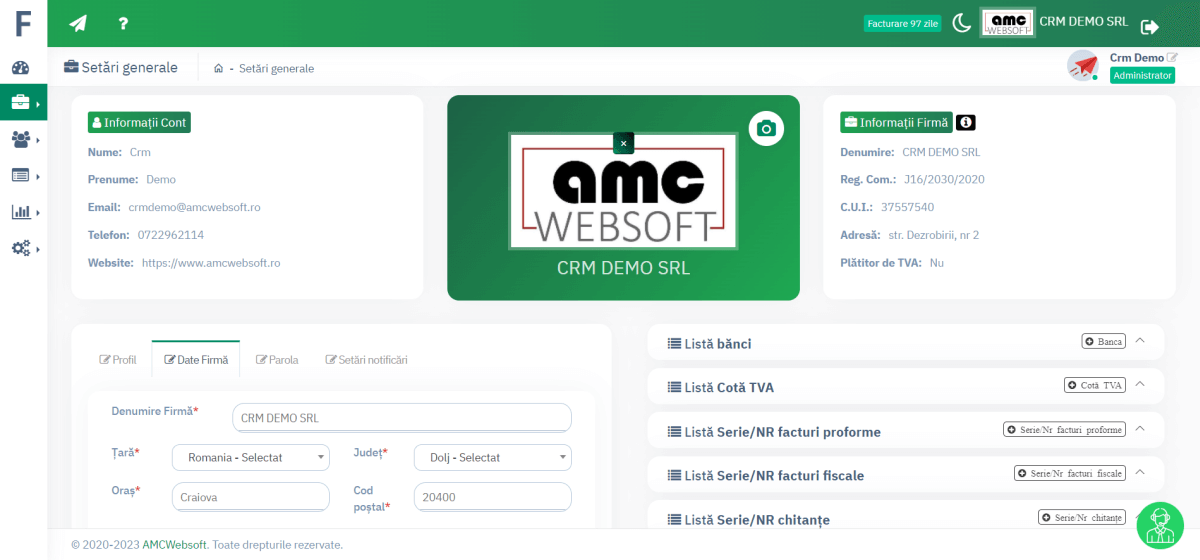
-> Profil
- logo-ul companiei
- modificati profilul companiei: adresa de e-mail, numarul de telefon, ....
-> Date firma
Informatiile despre companie se pot adauga/edita din Companie->Setari generale->Date Firma.
- completati toate informatiile despre companie in campurile dedicate (denumire, adresa, CUI, Numar inregistrare registrul comertului, Capital social).
Atat informatiile despre companie cat si logo-ul sunt preluate automat in documentele emise.
- Daca compania este platitoare de TVA, alegeti DA la caseta TVA. Daca alegeti DA la CUI se adauga RO pe documentele emise, iar la emiterea unei facturi se adauga valoarea TVA aferenta cotei alese la serviciul/produsul facturat (cota se alege la emiterea facturii. Implicit apare cota Principala setata pe cont si se poate modifica la fiecare produs in momentul facturarii sau setarii facturii recurente).
- Scadere stoc - Alegeti DA doar daca introduceti stoc la produse si doriti ca acesta sa scada la emiterea facturii fiscale.
- Campul Despre Companie daca este completat apare automat in zona Despre Companie la generarea unei oferte.
- Semnatura (se adauga in format JPG sau PNG) si se preia automat pe contracte, acte aditionale si procese verbale. Daca doriti sa semnati si ofertele, la emitere/editare aveti optiunea de a adauga si semnatura.
-> Parola
De aici puteti modifica parola contului de administrare al companiei in platforma AMC Facturare.
-> Setari Notificari
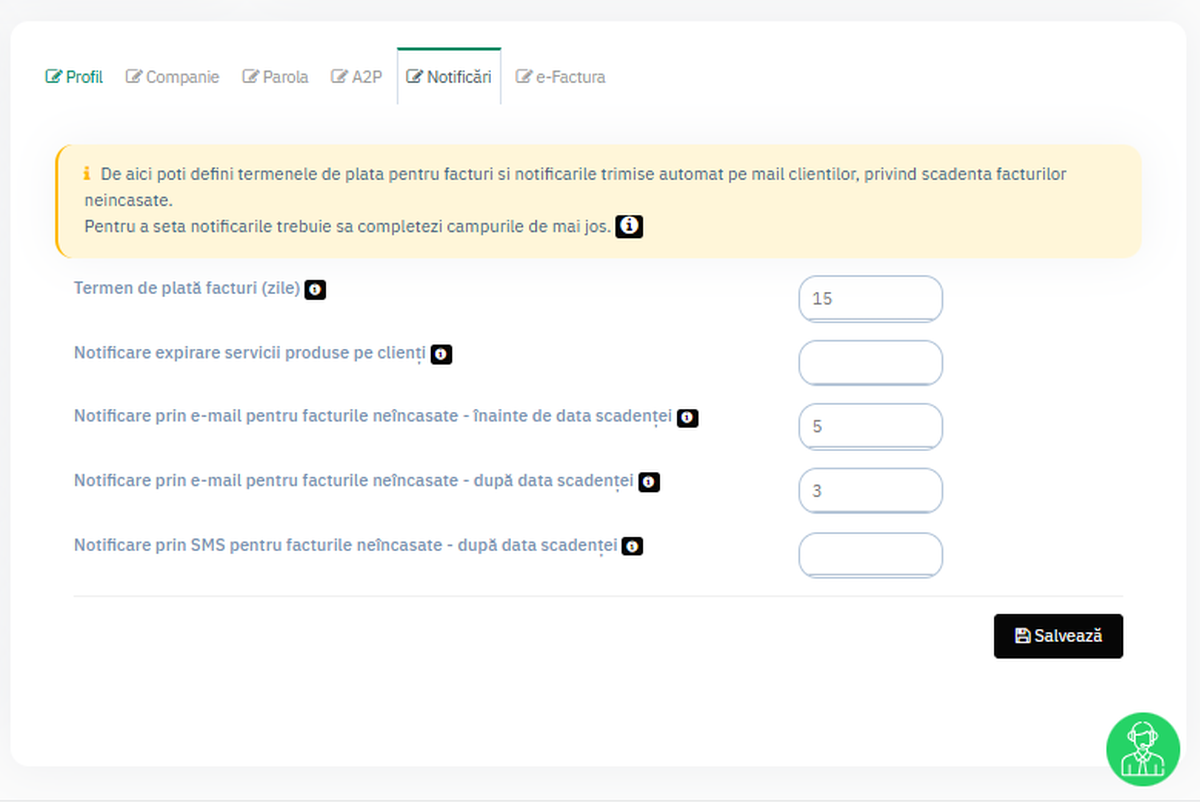
In sectiunea Setari Notificari din Companie->Setari Companie puteti seta urmatoarele:
- Termen de plată facturi (zile): Un numar de zile in care clientul poate efectua plata. O factura este marcata automat cu statusul Termen depasit daca s-a depasit numarul de zile setat aici.
- Notificare expirare servicii/produse pe clienți: Seteaza un numar de zile si in functie de acesta sistemul te va notifica inainte ca un serviciu/client sa expire.
- Notificare prin e-mailul clientului pentru facturile neincasate - inainte de data scadenței: Clientului caruia i-a fost emisa o factura si aceasta nu este marcata ca fiind incasata i se trimite un e-mail cu numarul de zile ales inainte de data scadentei din factura.
- Notificare prin SMS sau prin e-mailul clientului pentru facturile neincasate - după data scadentei: Puteti seta in cate zile se trimite notificare unui client pe e-mail sau/si SMS dupa ce factura a fost marcata automat ca avand scadenta depasita.
-> Setări Suplimentare
Setarile splimentare se afla in fereastra Setari generale accesand Companie->Setari generale si se refera la: conturi bancare companie, cote TVA companie, serie si numar facturi proforme, serie si numar facturi fiscale, serie si numar chitante, grupuri clienti, invitatii trimise.
-- Conturi bancare
Aici puteti adauga/edita/sterge conturile bancare detinute de companie. Facturile emise prin intermediul platformei AMC Facturare preiau in antet datele bancii principale si la sfarsitul facturii datele bancilor secundare.
-- Cote TVA
In cazul in care firma dumneavoastra este platitoare de TVA, pentru a emite facturi, este necesar sa setati cota TVA. Puteti introduce mai multe cote TVA. In momentul generarii unei facturi aveti posibilitatea de a seta TVA-ul pentru fiecare produs in parte (daca este cazul).
-- Serie/Nr facturi proforme | Serie/Nr facturi fiscale | Serie/Nr chitante
Sunt tabele individuale, dar cu setari similare. Pentru emiterea unei facturi proforme/facturi fiscale/chitante este necesar sa setati seria acesteia si primul numar. In cazul in care seria unei facturi/chitante exista deja in contabilitate, va recomandam ca numarul sa fie mai mare cu 1. In felul acesta, se poate evita inregistrarea a doua facturi/chitante cu acelasi numar si aceeasi serie in contabilitate. Numarul facturilor si cel al chitantelor este generat automat (autoincrementare) la emiterea documentelor pornind de la numarul setat initial in aceasta sectiune.
- Numarul si seria unei facturi/chitante nu se poate modifica dupa ce ati apasat butonul Salvare. Inainte de salvare trebuie sa va asigurati ca datele introduse sunt corecte.
- Stergerea unei serii se poate face doar daca NU au fost documente emise cu seria respectiva.
-- Grupuri Clienti
Puteti crea/edita liste de clienti/clienti potentiali si fiecare client il puteti adauga intr-o lista.
-- Invitatii Trimise
Aici puteti verifica invitatiile trimise de dumneavoastra, precum si statusul acestora:
- Invitatie trimisa
- Cont activ
Primesti 90 de zile pentru fiecare invitatie concretizata, daca persoana invitata creeaza cont si achita un abonament pentru o perioada de 6 sau 12 luni.
Administrare conturi E-mail
Toate functionalitatile platformei sunt disponibile in intregime si fara limite dupa crearea contului de utilizator. Puteti adauga cate adrese de e-mail doriti.
-> Adauga Cont Email
Dupa ce v-ati autentificat (sau in cazul in care nu aveti inca un cont de utilizator, va rugam cititi punctul Cum accesez sistemul sau dati click pe Inregistrare). In panoul de administrare, in partea stanga veti gasi sectiunea Companie -> Email-uri -> Adauga Cont Email.
Completati formularul cu datele solicitate: nume, prenume, adresa de e-mail, parola si numele serverului de e-mail. Numele serverului este de obicei mail.numedomeniu.extensie - de ex. mail.crmamc.ro, optional semnatura si dati click pe Salveaza.
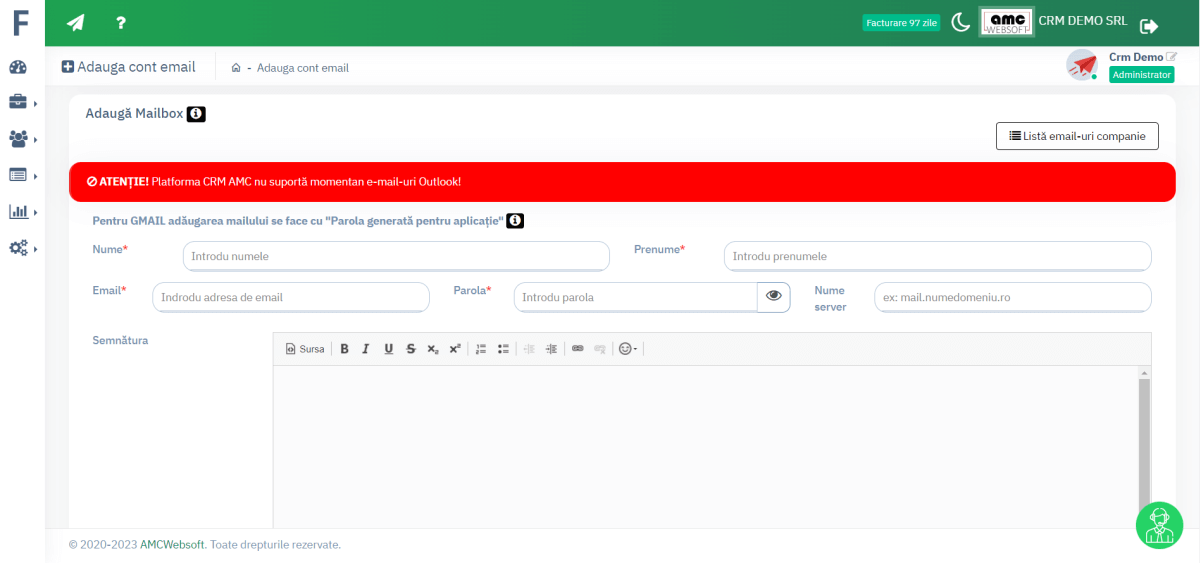
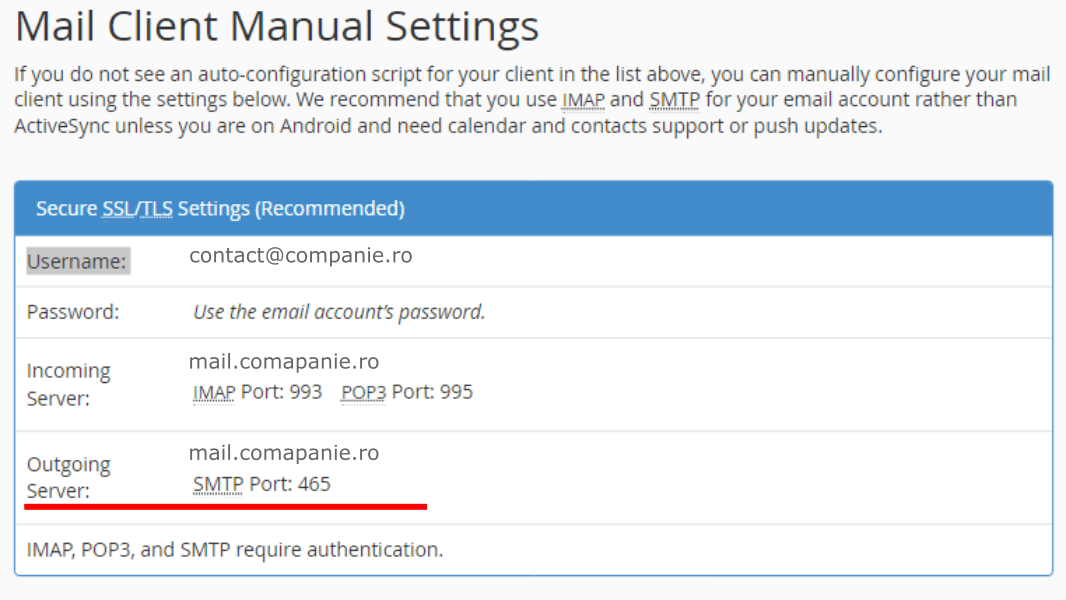
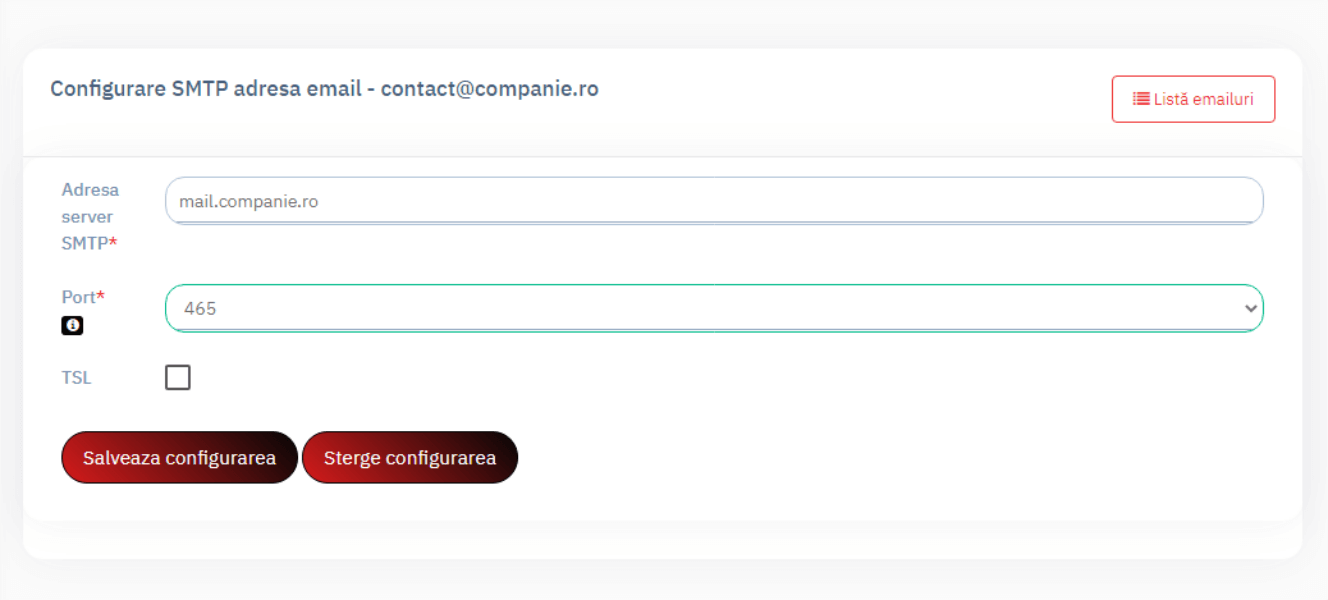
Dupa autentificarea cu e-mailul accesati Companie -> Email-uri. In dreptul e-mailului principal dati click pe Actiuni -> Seteaza SMTP. In cazul in care nu stiti serverul SMTP sau portul, va rugam contactati firma de hosting. In general, Adresa Server SMTP este de forma mail.numedomeniu.ro.
-> Adauga Cont Gmail
Completati formularul cu datele solicitate: nume, prenume, adresa de e-mail, parola (parola generata pentru platforma), nume server (pt gmail serverul este: imap.gmail.com), optional semnatura si dati click pe butonul Salveaza.
Pasii pentru generarea parolei sunt:Trebuie sa fiti logat in browser-ul web cu emailul (gmail) respectiv
Trebuie sa aveti activata autentificarea in 2 pasi
1. Accesati https://myaccount.google.com/apppasswords
2. Selectati aplicatia E-mail si dispozitivul Altele (Nume personalizat) -> puneti un nume pentru aplicatie si apasati butonul genereaza.
3. Introduceti parola generata (parola este afisata in zona cu fundal galben) in campul Parola.
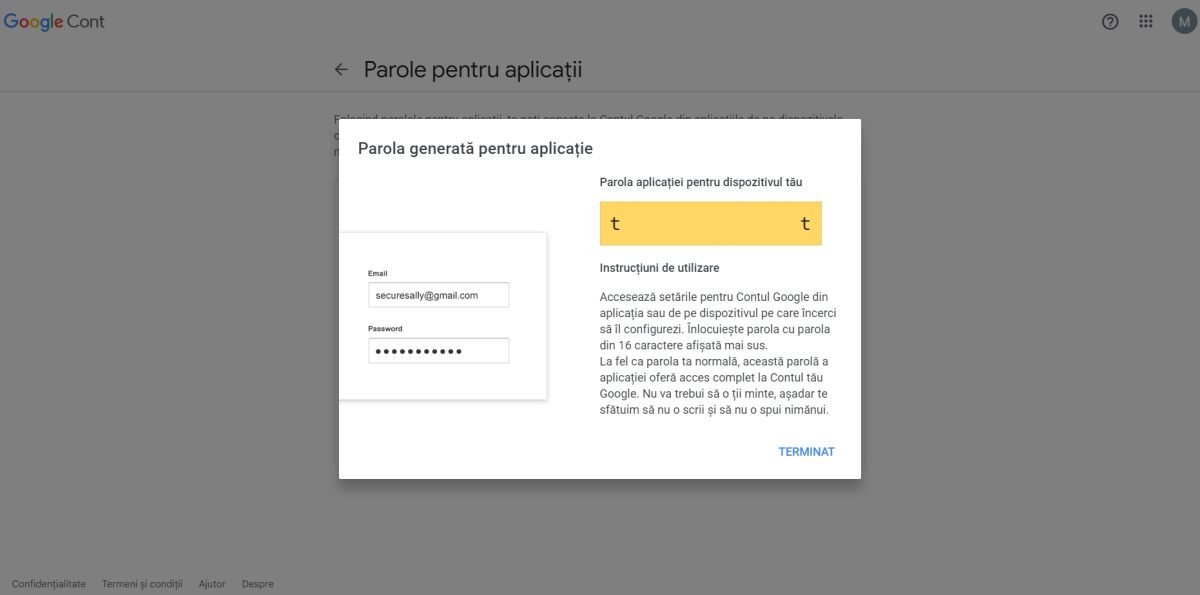
Pentru setare SMTP e-mail Google (GMAIL) folositi: Adresa server SMTP: smtp.gmail.com; Port: 587; TSL trebuie sa fie bifat.
-> Adauga Cont Yahoo
Completati formularul cu datele solicitate: nume, prenume, adresa de e-mail, parola (parola generata pentru platforma), nume server (pt yahoo serverul este: imap.mail.yahoo.com), optional semnatura si dati click pe butonul Salveaza.
Pasii pentru generarea parolei sunt:
Trebuie sa fiti logat in browser-ul web cu emailul (yahoo) respectiv
Trebuie sa aveti activata autentificarea in 2 pasi
1. Accesati https://login.yahoo.com/myaccount/security/app-password/
2. In campul „Alte modalitati de conectare”, apasati butonul “Generare parola aplicatie” -> introduceti numele aplicatiei -> Genereaza parola.
3. Introduceti parola generata in campul Parola.
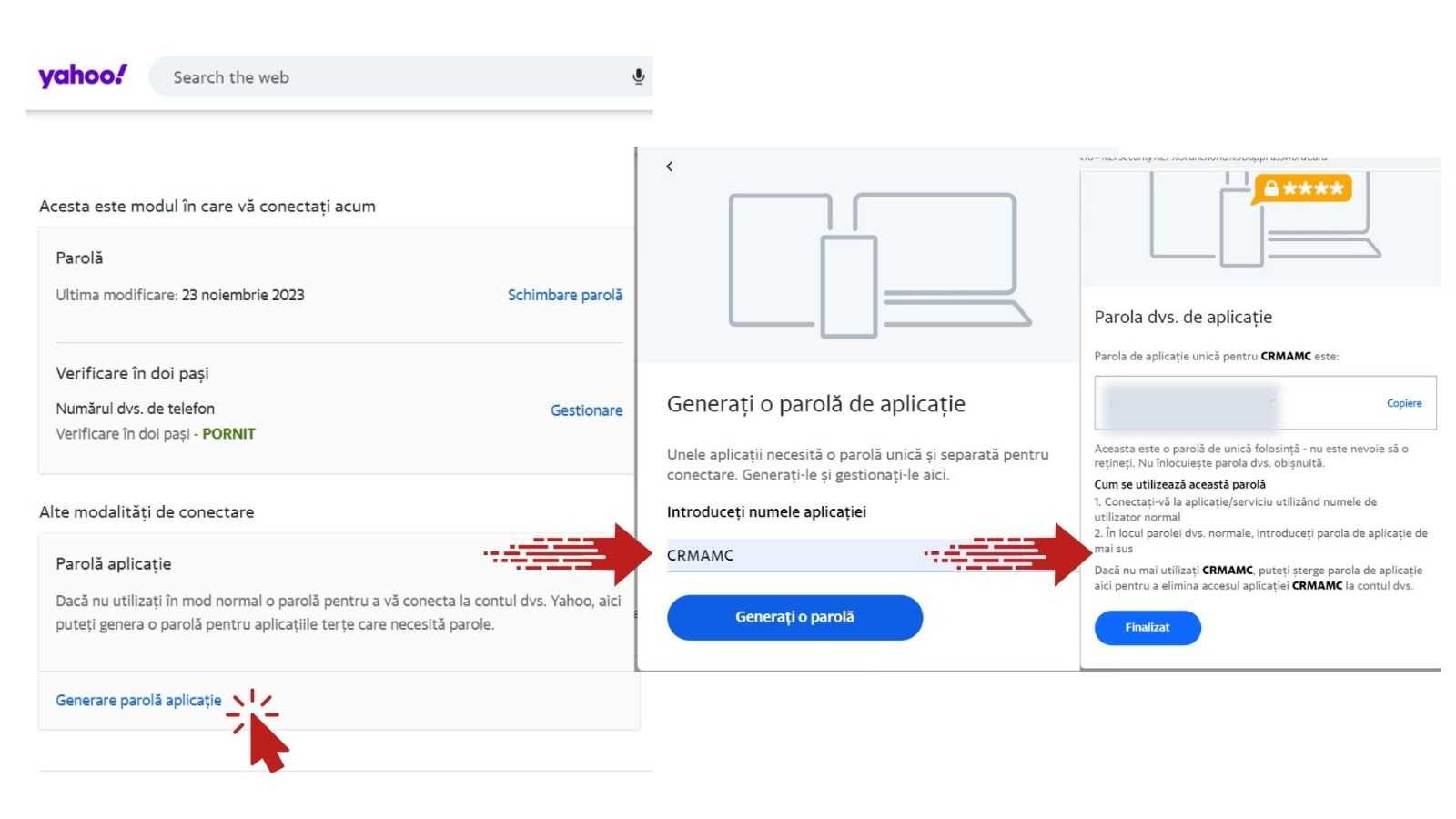
Pentru setare SMTP e-mail Yahoo folositi: Adresa server SMTP: smtp.mail.yahoo.com; Port: 465 sau 587; TSL trebuie sa fie bifat.
Prima adresa de e-mail adaugata va fi automat marcata ca fiind cea principala. In Sectiunea Mailbox va veti autentifica automat cu adresa de e-mail principala.
-> Conturi Email
In aceasta zona gasesti lista cu conturi de e-mail configurate in platforma AMC Facturare.
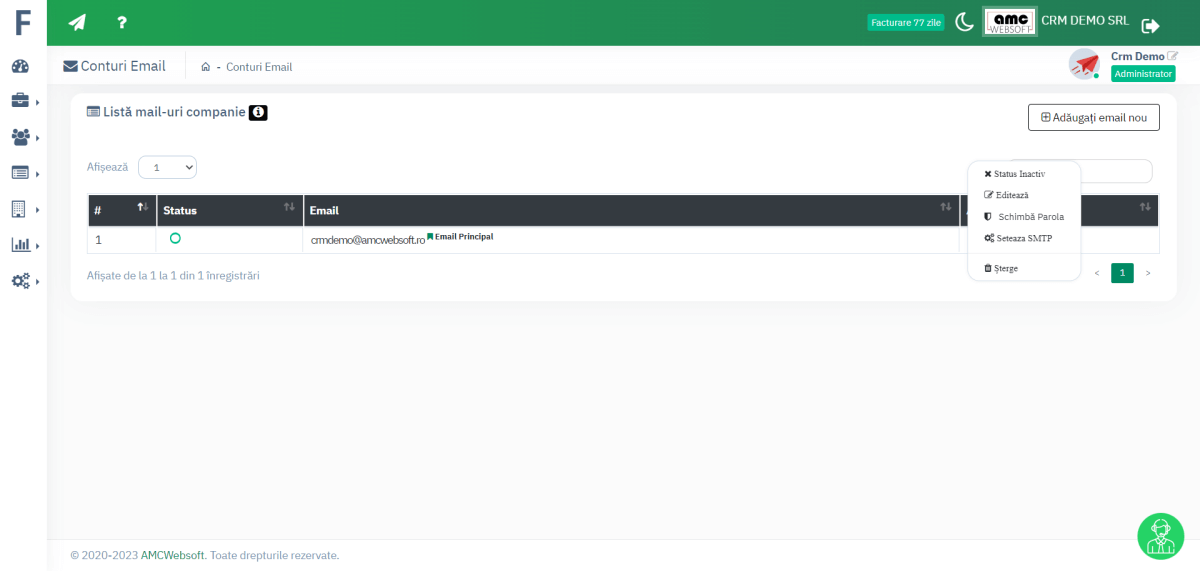
-- Setare e-mail principal
In cazul in care doriti ca adresa de e-mail principala sa fie alta trebuie sa accesati Companie->Conturi de e-mail, unde sunt afisate toate adresele conectate la platfoma AMC Facturare. Dati click pe butonul de setari din dreptul adresei de e-mail dorita si selectati Seteaza E-mail Principal.
Servicii/Produse
Platforma AMC Facturare va ofera posibilitatea de a adauga serviciile companiei si de a le conecta cu anumiti clienti. Serviciile au fost structurate in asa fel incat veti putea realiza/genera diverse comparatii, analize, rapoarte. Detaliile importante despre servicii si preturile lor se pot descarca in format Excel.
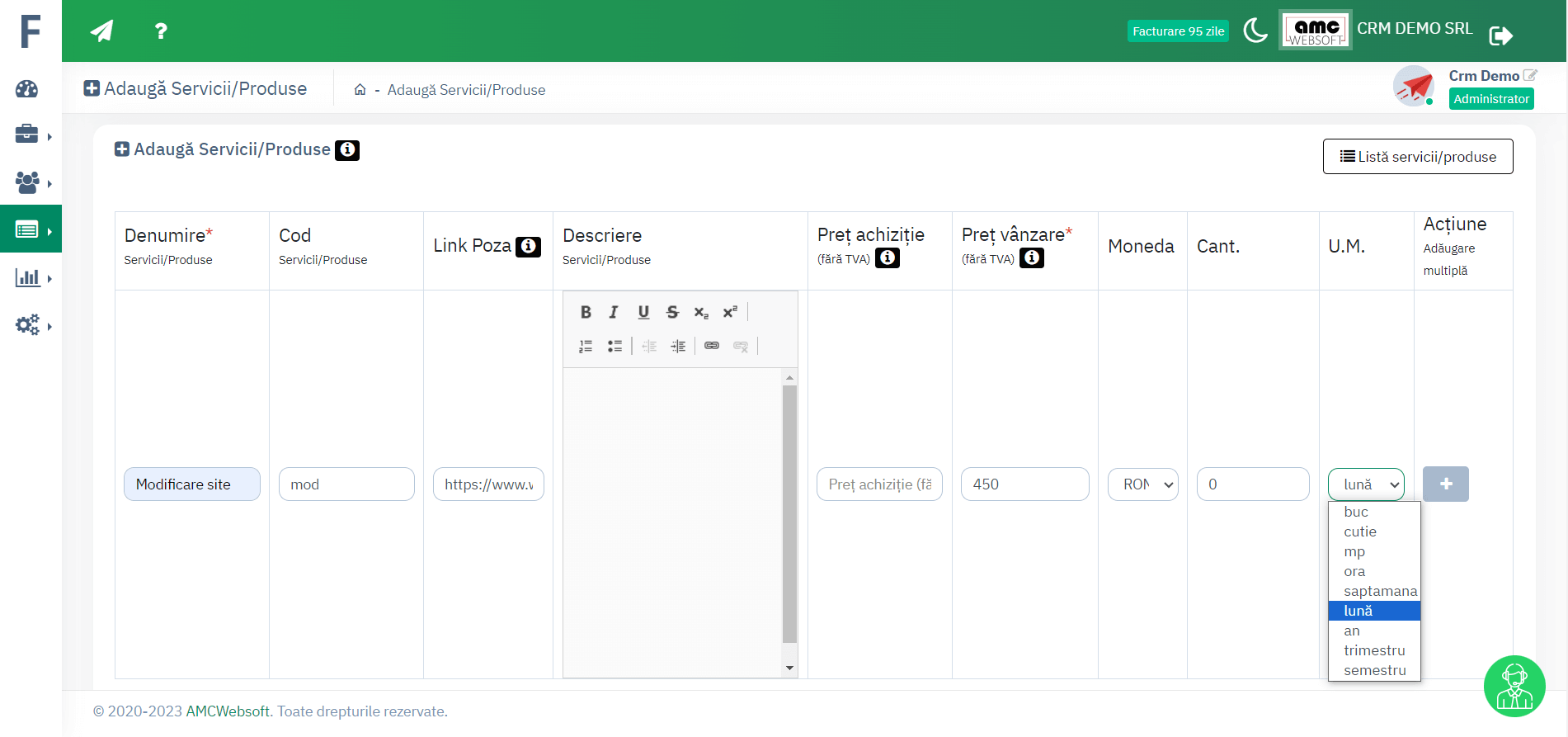 Pentru a reduce timpul adaugarii serviciilor puteti introduce mai multe randuri doar apasand butonul +. Ca sa definiti un serviciu/produs aveti nevoie de Numele Serviciului/Produsului, Cod Identificare produs, Descriere, Pret, Perioada (valori predefinite: saptamana/luna/an/unic). Serviciile sunt globale, ele putand fi atribuite clientilor in aceeasi stare sau se pot personaliza in functie de client.
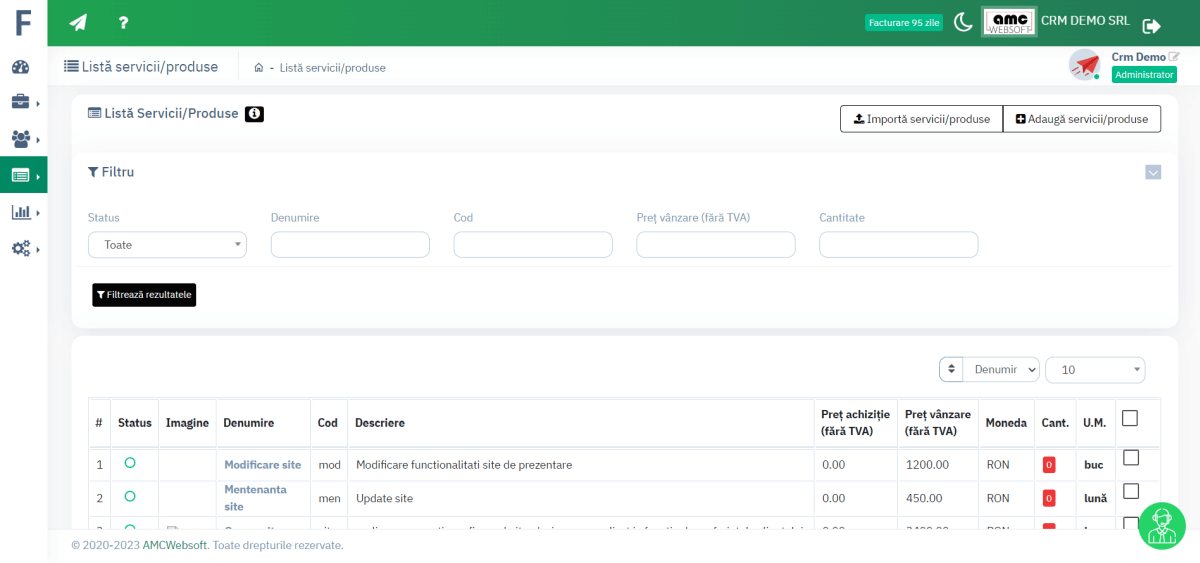
Serviciile sunt utilizate in sectiunea Clienti pentru facturare si pot fi atribuite fiecarui client. Pentru fiecare serviciu/produs atribuit unui client aveti posibilitatea de a modifica pretul si de adauga observatii pentru cazul in care doriti ca un anumit serviciu sa fie vandut cu preturi diferite pentru clienti diferiti. Modificarea pretului unui serviciu/produs este individuala si nu presupune schimbarea datelor din produsele/serviciile initiale gasite in Lista Servicii din Servicii Clienti.
Clienti
Scopul principal al platformei AMC Facturare este de a usura munca companiilor mici si mijlocii in relatia cu clientii si de a le ajuta sa creasca mai rapid.
Va oferim posibilitatea de a adauga fiecare client in sectiunea Clienti->Adauga Clienti.
Adaugarea unui client este simpla si rapida. Am automatizat procesul de adaugare, dumneavoastra nu trebuie decat sa scrieti CUI-ul unei companii, iar noi preluam toate datele publice ale acesteia si le punem intr-un formular. In pasul urmator, dumneavoastra trebuie sa verificati datele introduse si sa completati cu informatii lipsa, ca: Numarul de telefon al persoanei de contact, adresa de e-mail s.a.m.d. Puteti adauga si observatii pe care numai dumneavoastra le puteti vedea si website-ul/urile companiei respective.
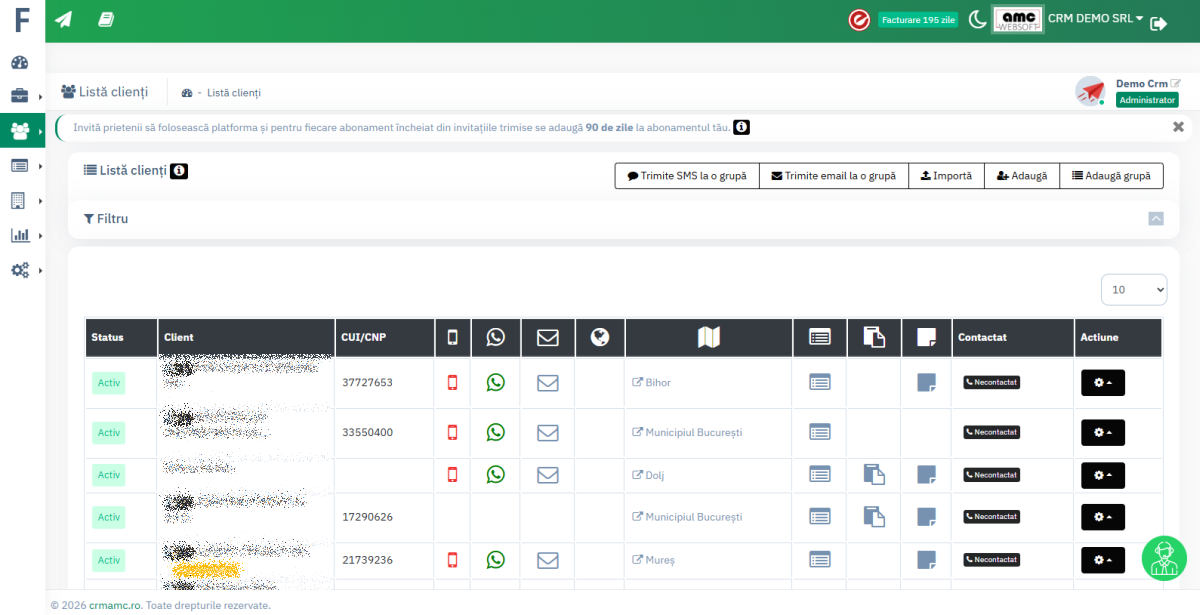
In Lista Clienti sunt afisati toti clientii companiei dumneavoastra.
Tabelul contine link-uri rapide precum website-ul companiei respective, serviciile atribuite clientului sau alte observatii. Daca un client are un numar de telefon valid puteti apela direct din aplicatie sau trimite mesaj pe whatsapp folosind iconitele din zonele Mobil/Whatsapp. Adaugand un e-mail valid al firmei respective puteti trimite mesaje folosind adresa de e-mail cu care v-ati conectat la pasul Accesare conturi E-mail. Editarea unui client se poate face din Actiuni->Editeaza sau facand click pe numele acestuia.
Administrare Client
Pentru fiecare client al companie, AMC Facturare va pune la dispozitie un panou de administrare continand servicii precum:
Trimite E-mail
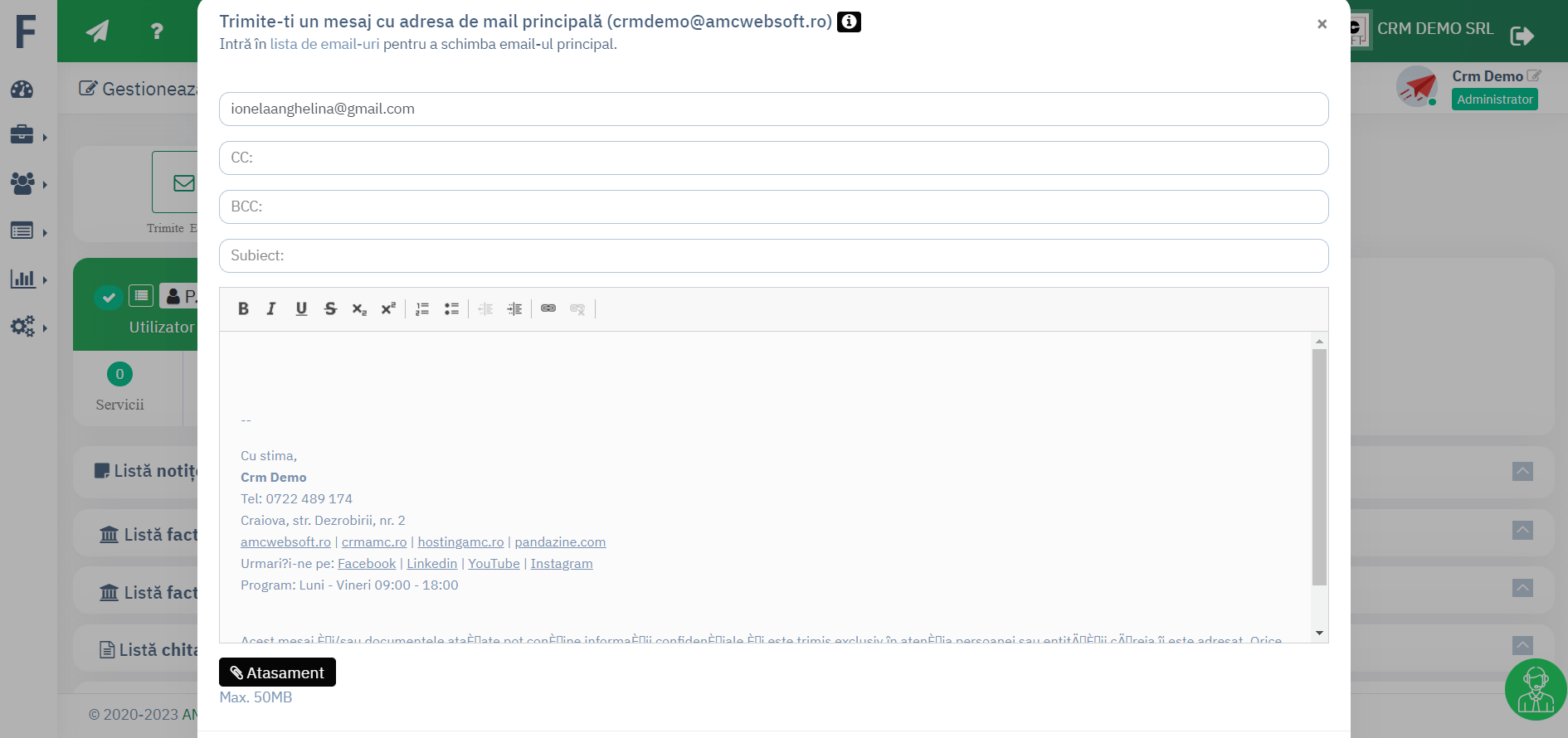
Daca ati configurat e-mailul companiei dumneavoastra puteti trimite e-mailuri fiecarui client accesand Trimite e-mail din Administrare Client.
Se va prelua automat adresa de e-mail principala a companiei. Serviciul Trimitere e-mail va permite sa adaugati CC si BCC, subiect, mesaj si atasamente (dimensiunea maxima a atasamentelor sa nu depaseasca 25MB).
Servicii/Produse
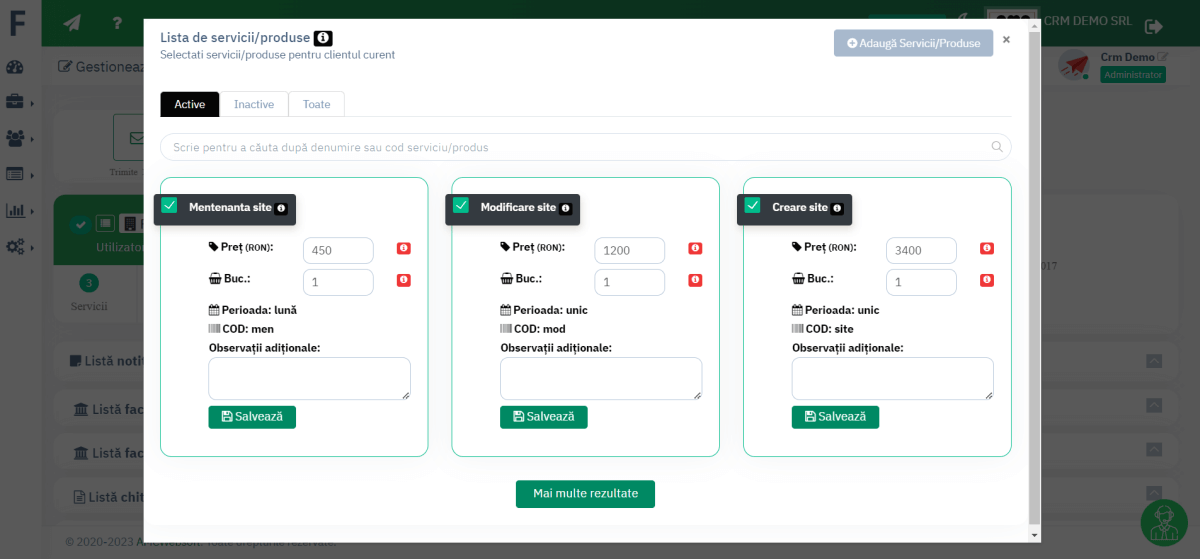
Aveti posibilitatea de a asigna servicii/produse diferite pentru fiecare client din lista dumneavoastra. Daca inca nu ati configurat serviciile/produsele companiei va rugam accesati Servicii/Produse Clienti si consultati instructiunile de la punctul Servicii/Produse. Pentru atribuirea acestora unui client este de ajuns sa bifati casuta corespunzatoare serviciului/produsului ales si sa dati click pe Salveza. Daca pentru un anumit client serviciul selectat are alt pret sau doriti sa adaugati cantitatea ori alte observatii puteti modifica campurile Pret, Bucata, Observatii.
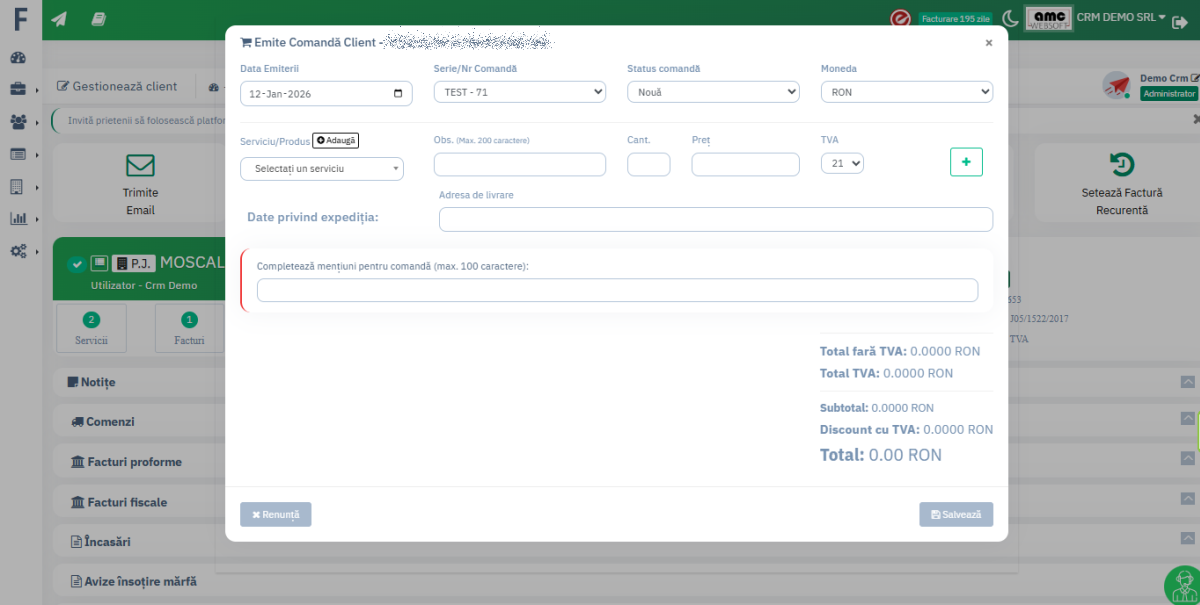
Emitere comandă client
Această secțiune permite crearea rapidă a comenzilor pentru clienți, prin adăugarea de produse sau servicii, stabilirea valorilor comerciale și calcularea automată a totalurilor. Comanda este asociată direct clientului și poate fi utilizată ulterior pentru emiterea documentelor fiscale.
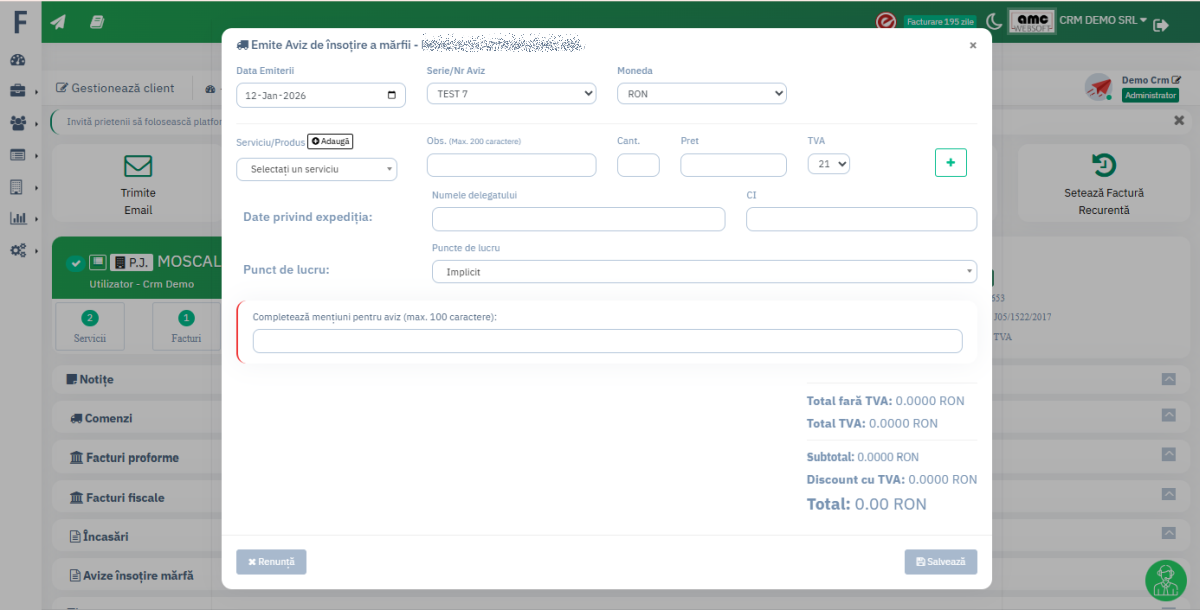
Emite Aviz
Modulul de emitere avize permite crearea documentelor de însoțire a mărfii direct din fișa clientului, prin definirea produselor/serviciilor, a cantităților, valorilor și cotei de TVA. Sunt gestionate datele de expediție (delegat, CI, punct de lucru), iar sistemul calculează automat valorile și totalurile. Avizul este salvat și asociat clientului, putând fi utilizat ulterior în fluxurile de facturare și raportare.
Emitere Factura proforma/Factura fiscala
Inainte sa utilizati serviciul Emite Proforma/Factura trebuie sa aveti setata o data pentru Termen de plata, sau macar o serie si numarul de start si o cota TVA, daca firma dumneavoastra este platitoare de TVA.
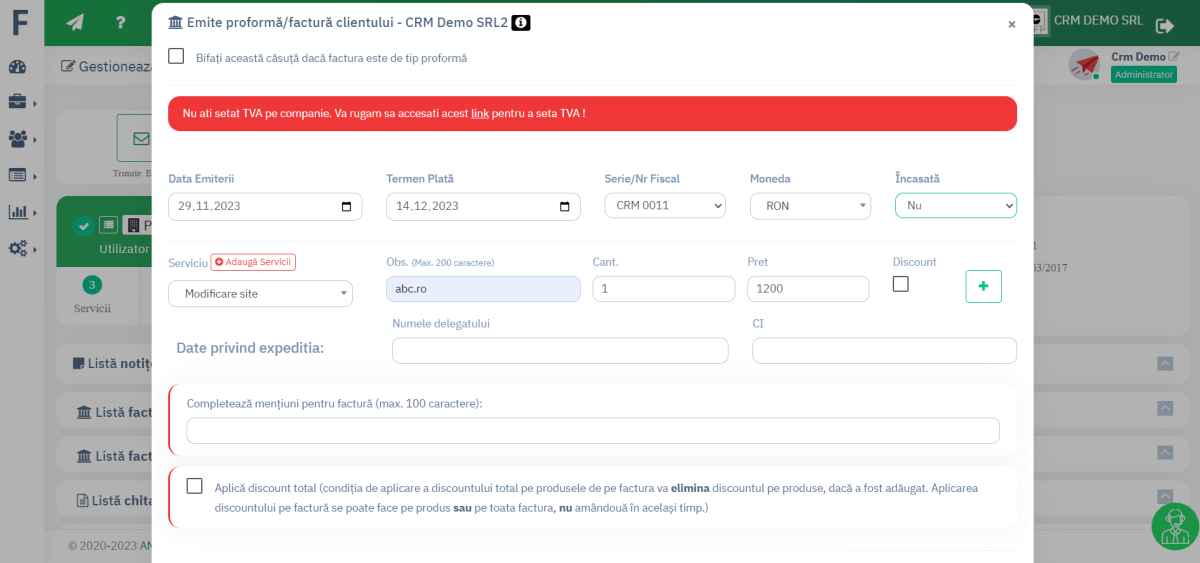
Daca nu aveti una dintre setarile mentionate, mai putin termenul de plata, nu puteti emite facturi.
• Pentru informatii despre setarea unui termen de plata puteti accesa: Setari Notificari. Setarea termenului de plata nu este obligatorie, acesta se poate modifica in timpul generarii unei facturi dand click pe iconita de calendar.
• Pentru informatii cu privire la serie si numar accesati: Serie/Nr facturi proforme | Serie/Nr facturi fiscale | Serie/Nr chitante Este important sa aveti cel putin o serie setata pentru fiecare.
• Daca nu aveti atribuite servicii/produse clientului respectiv puteti afla mai multe din: Lista Servicii sau puteti factura servicii/produse globale si se asigneaza automat la client.
• In cazul in care societatea este platitoare de TVA si nu a fost setata cota TVA, accesati: Cota TVA.
Daca toate aceste detalii sunt setate puteti trimite facturi proforme/fiscale clientilor. Termenul de plata este generat automat in functie de numarul de zile pe care l-ati adaugat in sectiunea Companie->Profil->Setari Notificari. Acesta se poate oricand edita, in functie de factura/client.
Serviciile/Produsele apar la inceputul listei cele atribuite fiecarui client si dupa restul, in cazul in care doriti cantitate sau alt pret aveti posibilitatea de a le modifica inainte de emitera facturii. Facturile generate nu se trimit automat.
Factura proforma. Dupa emitere puteti sa o trimiteti direct pe mailul clientului folosit functia Trimite Mail din tabelul Lista Facturi Proforme dand click pe iconita din dreptul facturii proforme pe care doriti sa o trimiteti din coloana Actiuni. In momentul in care ati trimis o factura, aceasta se va marca ca fiind Trimisa.
Factura fiscala. Dupa emitere puteti sa o trimiteti direct pe mailul clientului folosit functia Trimite Mail din tabelul Lista Facturi Fiscale dand click pe iconita din dreptul facturii fiscale pe care doriti sa o trimiteti din coloana Actiuni. In momentul in care ati trimis o factura, aceasta se va marca ca fiind Trimisa.
Setare Factura Recurenta
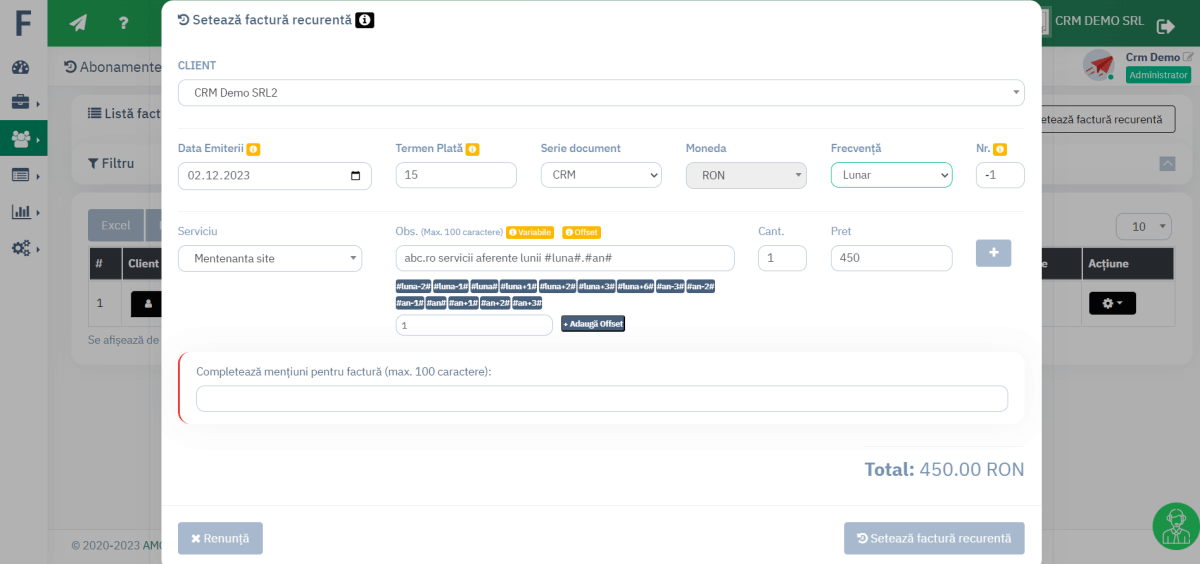
Serviciul Factura Recurenta utilizeaza, in mare parte, aceleasi date pe care le foloseste si serviciul Emitere Factura Fiscala.
Ce aduce in plus o factura recurenta sunt: Frecventa si Numarul. De exemplu, daca o factura este setata cu frecventa Lunar, iar numarul este 3, clientul primeste un e-mail cu factura atasata in format PDF in fiecare luna timp de 3 luni. Facturile Recurente se trimit automat pe e-mail la data setata.
Actiuni factura
Se pot efectua o serie de operatii asupra unei facturi emise folosind:
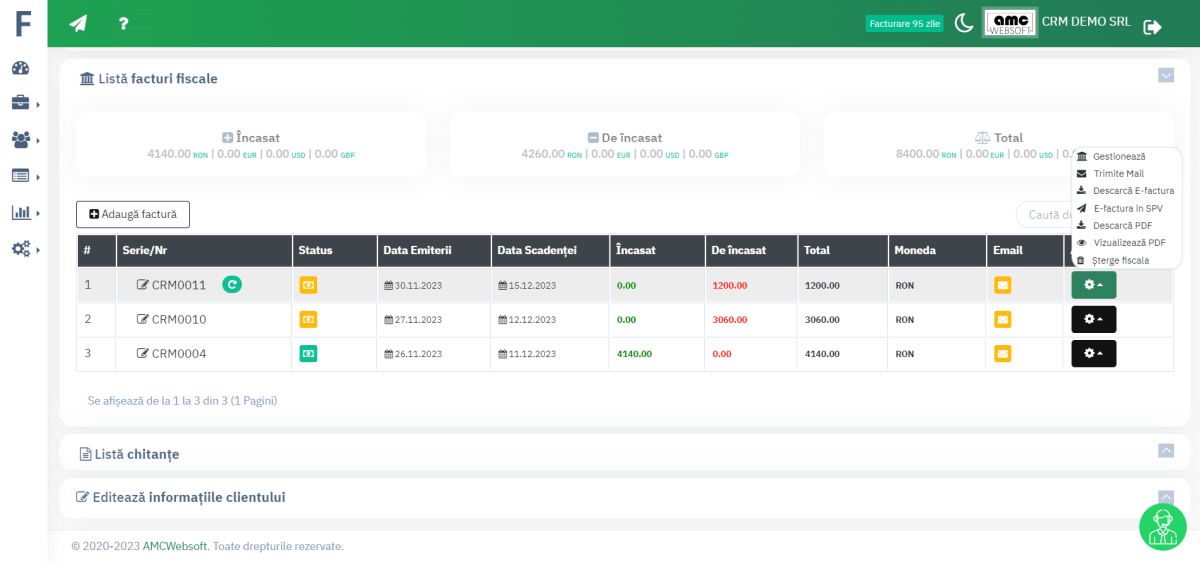
1. Gestioneaza permite:
- • anularea facturii
- • stornarea partiala sau totala a facturii. La stornarea partiala se emit doua facturi. Prima factura se va emite cu "-" suma stornata, iar pentru diferenta se emite separate o factura noua. La stornarea totala se emite o factura cu "-" pentru acceasi valoare cu factura initiala.
- • editarea facturii
- • vizualizarea facturii
- • descarcarea facturii
- • trimiterea facturii pe e-mail
- • incasarea facturii
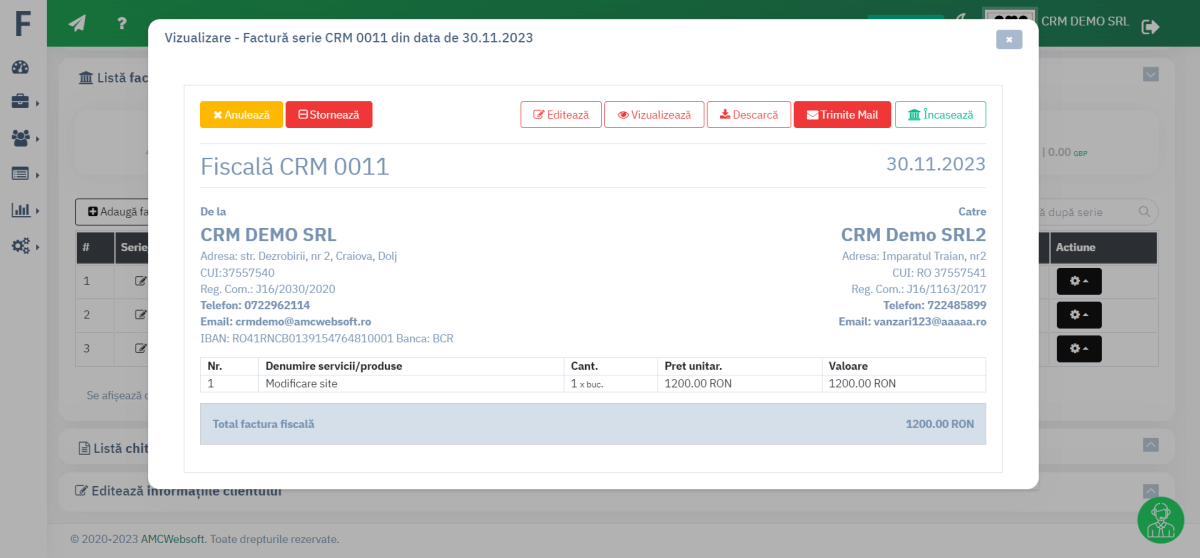
2. Trimitere e-mail permite expedierea facturii pe e-mailul clientului. Daca factura a fost trimisa butonul se modifica in Retrimitere e-mail.
3. Descarca e-Factura permite descarcarea facturii in format XML pentru a putea fi urcata manual in SPV.
4. e-Factura in SPV permite trimiterea directa a facturii in SPV. Operatia este posibila doar dupa autorizarea AMC Facturare in SPV. Pentru informatii privind autorizarea pentru transmiterea factruii in SPV accesati: e-Factura.
5. Descarca permite descarcarea facturii in format PDF.
6. Vizualizeaza PDF permite descarcarea facturii intr-un tab nou pentru vizualizare.
7. Sterge factura
- permite stergerea facturii proforme curente, iar numarul acesteia NU va reveni la cel anterior. Poate fi stearsa oricare dintre facturile proforme.
- apare doar la ultima factura fiscala din serie emisa - permite stergerea facturii curente, iar numarul acesteia va reveni la cel anterior.
Incasarea facturilor proforme/fiscale
Prin intermediul modulului AMC Facturare incasarea facturilor proforme/fiscale poate fi facuta:
1. Incasare cu cardul. Daca factura incasata este de tip Proforma, in momentul incasarii se emite automat factura fiscala aferenta si compania primeste un e-mail de informare. Daca este factura fiscala compania primeste doar e-mail de informare.
2. Incasare prin transfer bancar. In momentul trecerii facturii in statusul incasata se poate nota si numarul ordinului de plata si data incasarii.
3. Incasare cash (emitere chitanta). In momentul incasari se alege la Tip plata, Cash si daca optiunea Genereaza chitanta automat este bifata se genereaza chitanta aferenta.
Afiseaza notite / Adauga notite
Acesta zona din sectiunea client permite afisarea, modificarea, adaugarea notitelor pentru clientul respectiv.
Furnizori
Consideram ca este important sa tineti o evidenta a cheltuielilor periodice din compania dumeavoastra, fie ca este vorba despre facturile la curent, ori la internet, chirie sau alte utilitati. De aceea, CRM AMC va pune la dispozitie sectiunea Furnizori. Introducerea facturilor primite este manuala, dar pasii sunt asemanatori cu cei de la sectiunea Clienti. Pentru fiecare factura introdusa, platforma noastra va va avertiza cu 7 zile inainte de data scadentei, in cazul in care factura nu este marcata ca fiind platita. De asemenea platforma CRM va va avertiza permanent pentru facturile cu termen depasit pana cand factura este marcata ca fiind platita.
Puteti genera cu usurinta rapoarte lunare, trimestriale, anuale sau pe orice perioada de timp doriti pentru o mai buna gestionare a resurselor. Aceste rapoarte se pot exporta in formatul dorit din optiunile afisate (Excel, PDF sau Printare).
Adaugarea unui furnizor este similara cu adaugarea unui Client. Aveti nevoie doar de CUI-ul furnizorului, iar noi preluam toate datele esentiale. In cazul in care observati ca anumite date lipsesc (de exemplu: adresa de e-mail sau numarul de telefon) le puteti completa manual in formularul afisat inainte de salvarea acestuia. Serviciile unui furnizor sunt independente fata de cele de la clienti. Acestea au mai mult rolul de observatii, ele nefiind preluate pe alte documente. Sunt create doar pentru a ajuta la identificarea rolului unui furnizor.
Facturi Furnizori
IMPORTANT! Pentru facturile primite prin e-Factura, furnizorul se creeaza automat.. Daca aveti furnizorul creat in platforma, facturile se distribuie automat, daca nu se creeaza furnizorul si apoi se distribuie factura.
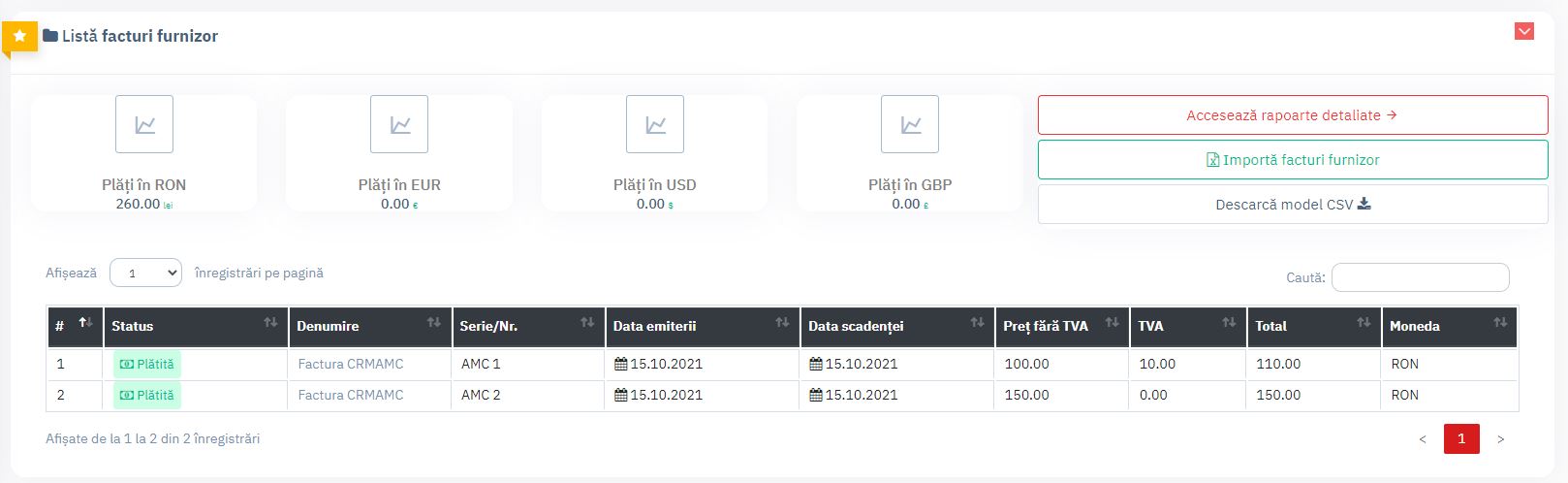
Introducerea facturilor primite se face fie manual prin adaugarea fiecarei facturi direct in platforma fie prin incarcarea acestora cu ajutorul unui fisier .CSV. Pentru incarcare din fisier este important sa se respecte campurile. Va rugam sa descarcati modelul CSV, folosind butonul "Descarcă model CSV", sa completati campurile din tabel si sa-l urcati in platforma folosind butonul "Importa facturi furnizori". Pentru fiecare factura introdusa, platforma noastra va va avertiza cu 7 zile inainte de data scadentei, in cazul in care factura nu este marcata ca fiind platita. De asemenea platforma CRM va va avertiza permanent pentru facturile cu termen depasit pana cand factura este marcata ca fiind platita.
CERINTE pentru fisierul .CSV
- • in coloana Status puneti 1 pentru facturi platite si 0 pt facturi neplatite
- • respectati formatul de date din model si anume: zz.ll.aaaa
- • moneda o completati astfel: RON, EUR, USD, GBP
Rapoarte
Pentru toate datele introduse in platforma noi va generam rapoarte. Astfel, este mai usor de vizualizat cate dintre facturi au fost incasate, ce incasari si cati clienti noi aveti. Toate rapoartele se pot genera pe o perioada definita de timp: o data de inceput si o data de sfarsit. De retinut faptul ca accesarea unui raport este afisata intotdeauna toata perioada.
Atat data de inceput cat si cea de sfarsit se pot edita sau alege din calendar.
IMPORTANT! Butonul CSV permite exportul rapoartelor.
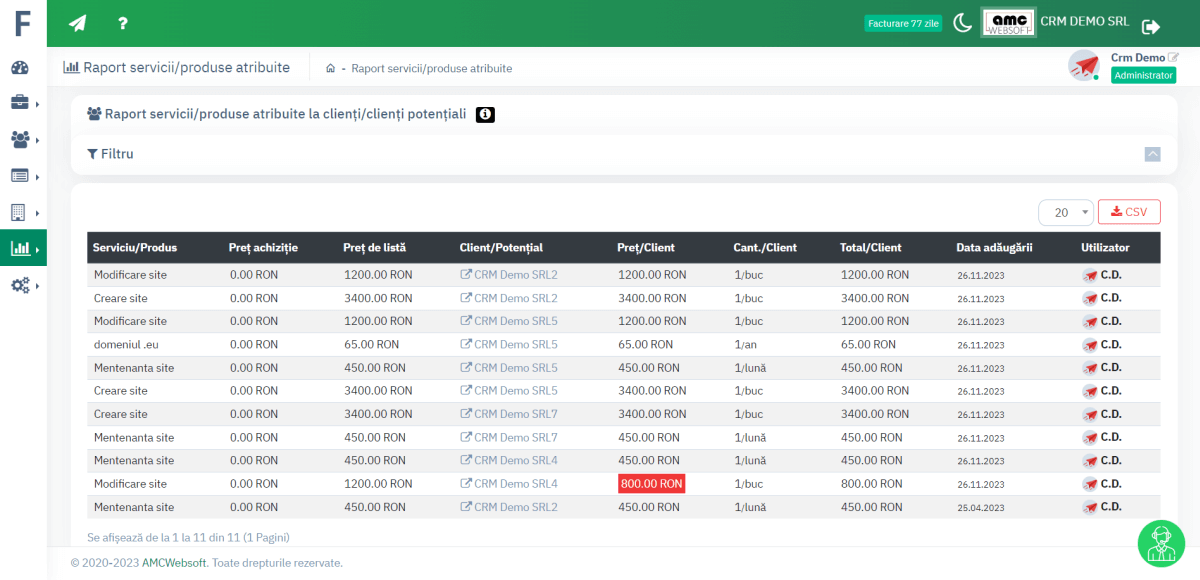
Rapoarte servicii/produse atribuite la clienti
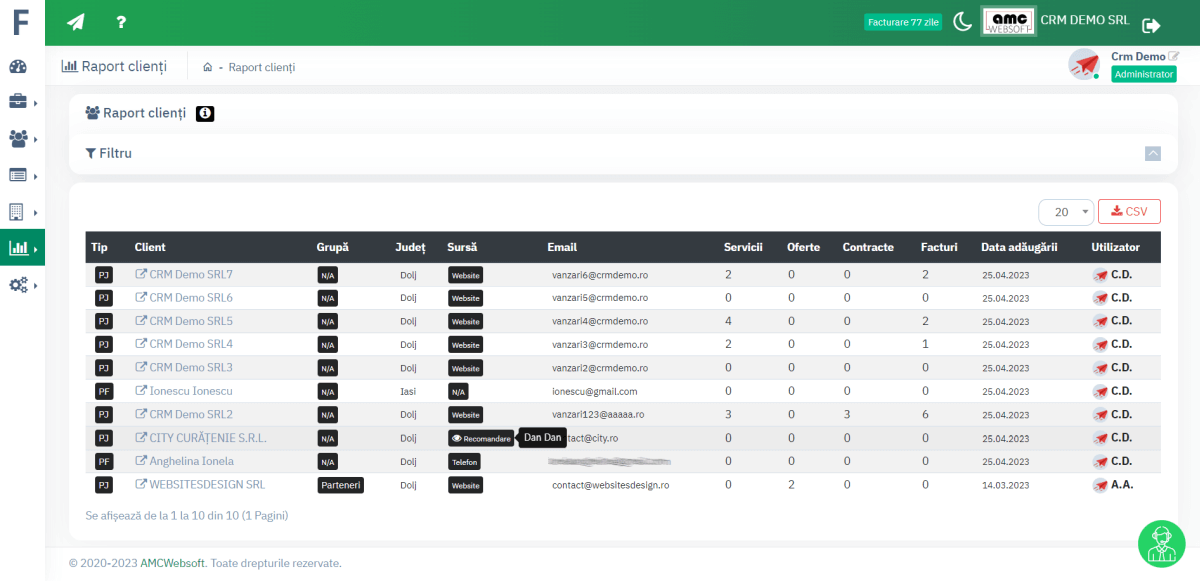
Rapoarte clienti
Rapoarte Comenzi
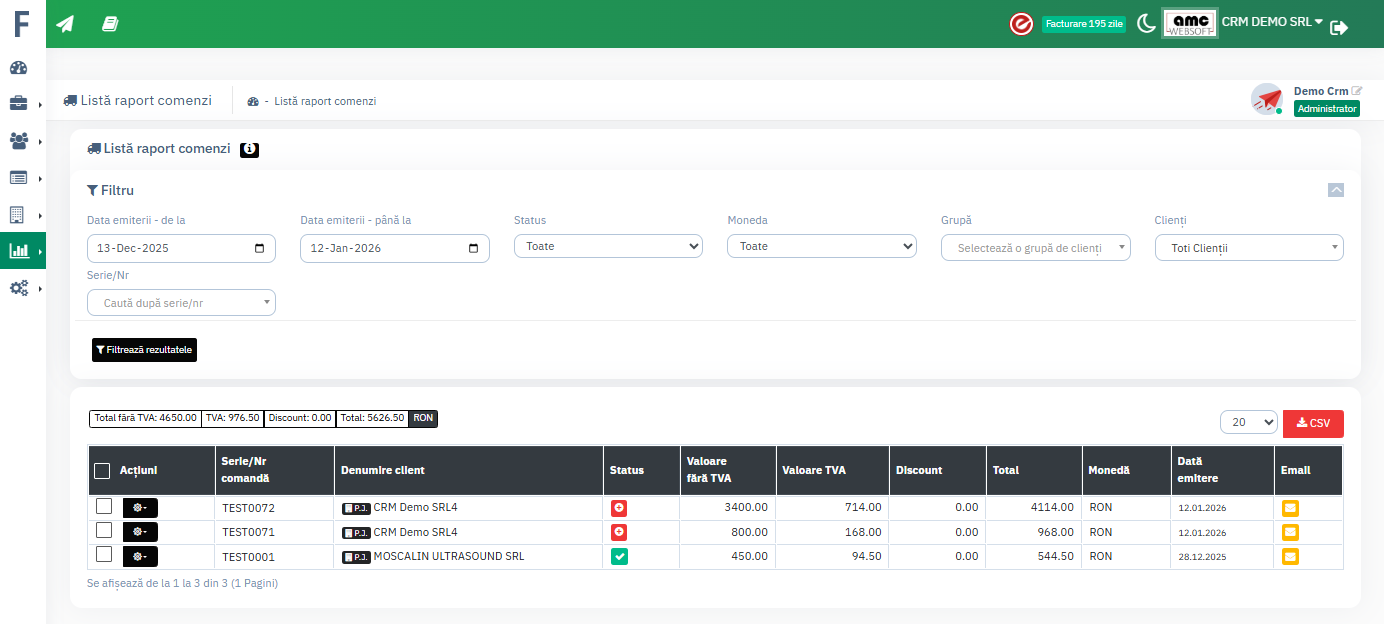
Secțiunea Raport comenzi oferă o vizualizare centralizată a tuturor comenzilor emise, permițând filtrarea acestora după perioadă, status, client, grupă de clienți și monedă. Pentru fiecare comandă sunt afișate informații esențiale precum valoarea fără TVA, TVA, discount, total, data emiterii și statusul curent. Raportul permite analiza valorică a comenzilor, urmărirea stadiului acestora și exportul datelor în format CSV pentru raportare contabilă sau internă.
Rapoarte facturi proforme emise
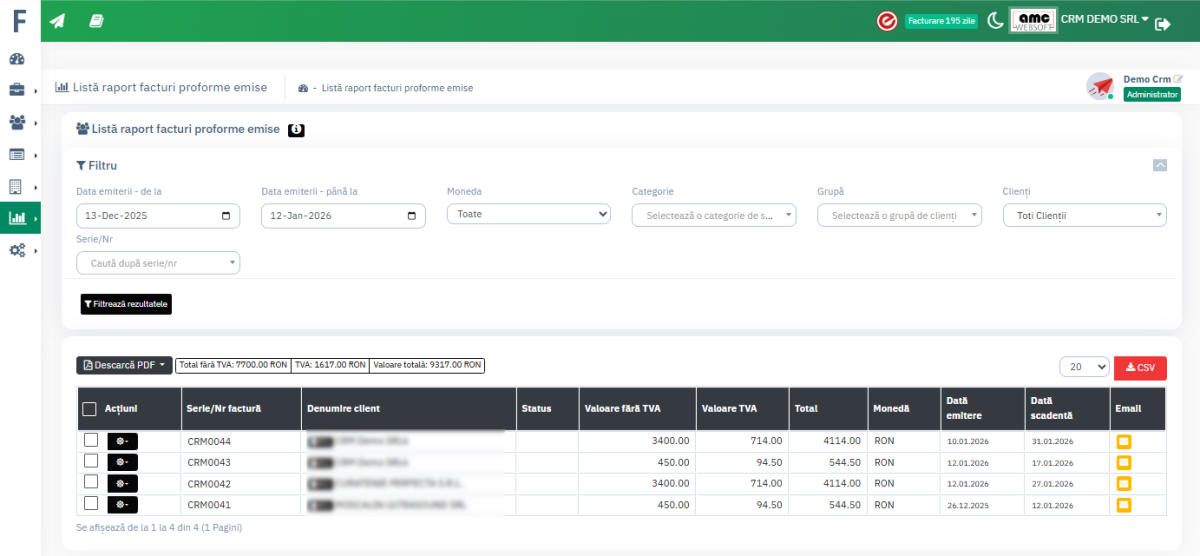
Secțiunea Raport facturi proforme emise permite consultarea și analiza tuturor facturilor proforme generate în sistem. Facturile pot fi filtrate după perioadă, monedă, categorie de servicii/produse, grupă de clienți și client. Pentru fiecare document sunt afișate valorile financiare relevante (valoare fără TVA, TVA, total), datele de emitere și scadență, precum și posibilitatea de export în format CSV sau descărcare PDF, facilitând raportarea internă și urmărirea documentelor comerciale.
Rapoarte facturi emise
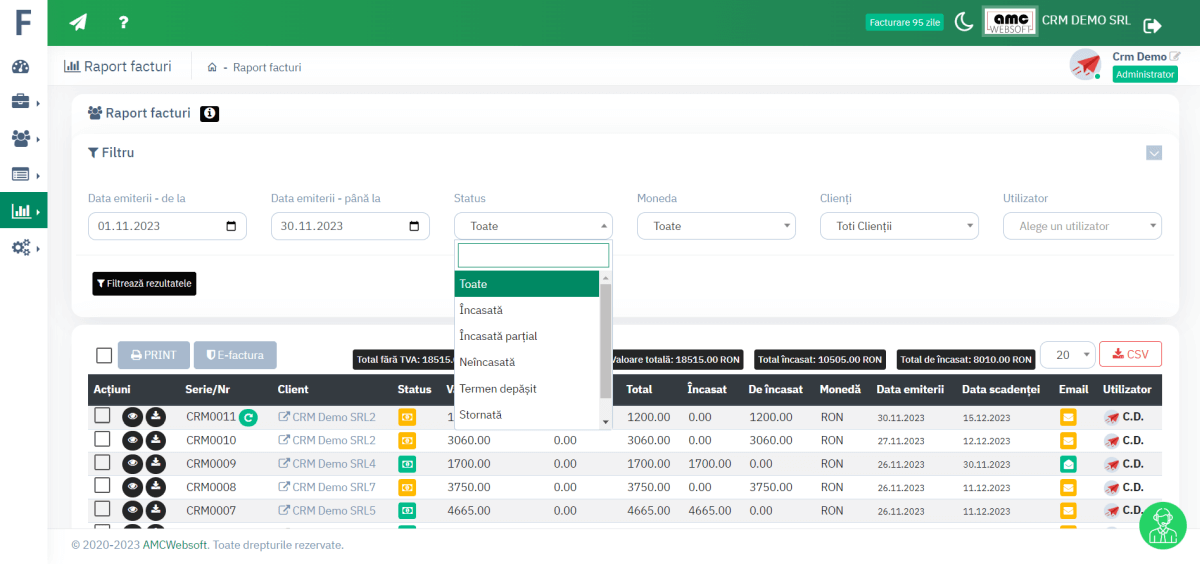
Particularitatile facturilor fiscale sunt:
Vizualiare factura PDF
Descarcare factura PDF
Descarcare arhiva e-Factura din SPV
Factura a fost trimisa in ANAF RO e-Factura cu succes
Factura a fost trimisa in ANAF RO e-Factura. Nu a fost preluata inca. Verificati peste cateva minute.
Factura nu a fost trimisa in ANAF RO e-factura. Prezinta erori de validare. Verificati, remediati si retrimiteti
Permite plata cu cardul online
Factura recurenta (Abonament)
Statusurile facturilor fiscale sunt:
Incasata
Incasata partial
Neincasata
Neincasata. Termen depasit.
Factura a fost trimisa clientului pe e-mail
Factura NU a fost trimisa clientului pe e-mail
Rapoarte incasari
Incasarea facturilor proforme/fiscale poate fi verificata in zona Rapoarte -> Incasari.
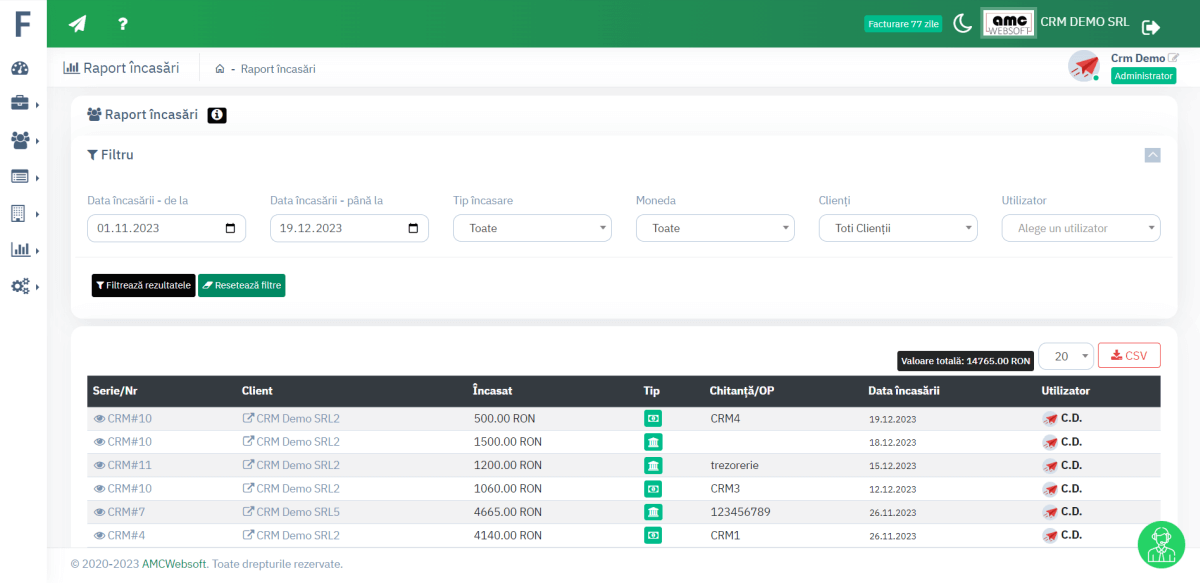
Statusurile facturilor incasate sunt:
Plata cu cardul
Transfer bancar
Cash
Rapoarte avize însotire marfa
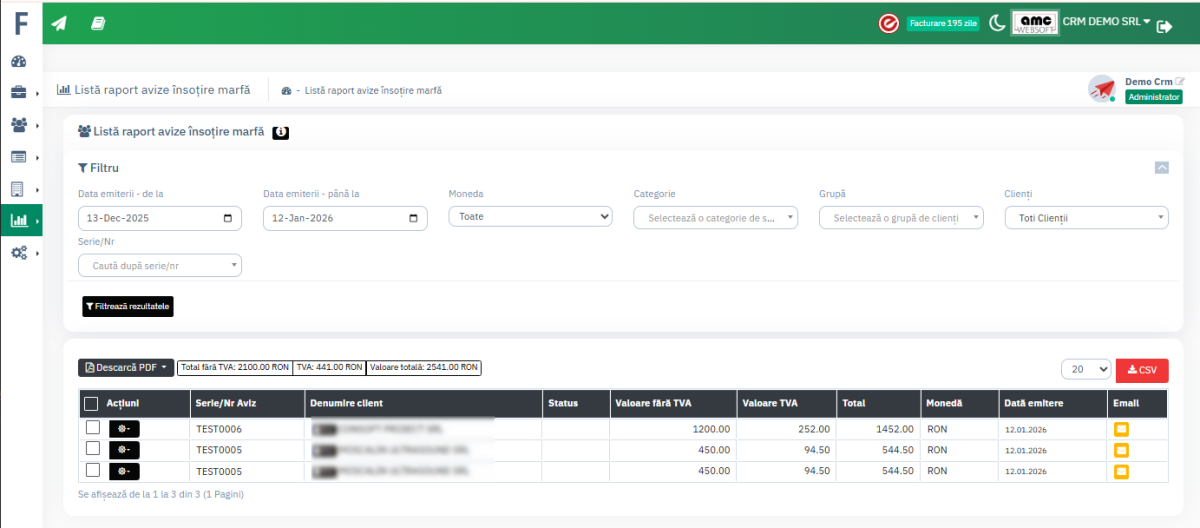
Această secțiune permite consultarea și analizarea avizelor de însoțire a mărfii generate în platformă. Lista este structurată sub formă de raport, cu posibilitatea filtrării după dată de emitere, monedă, categorie, grupă de clienți și client. Pentru fiecare înregistrare sunt afișate datele relevante ale documentului, inclusiv identificatorul avizului, clientul asociat, valorile financiare și data emiterii. Funcționalitățile de export și descărcare permit utilizarea informațiilor în procese contabile, logistice sau de audit.
Rapoarte facturi primite
Evidenta facturilor primite de la furnizori prin intermediul SPV (e-Factura) si a celor adaugate manual poate fi verificata in zona Rapoarte -> Facturi primite.
Facturile primite de la furnizori se decarca in fiecare noapte daca functioneaza serverul ANAF-ului. Daca se remarca lipsa unor facturi sau daca de doreste descarcarea in aceeasi zi cu incarcarea in SPV se poate folosi butonul Actualizare SVP.
Particulatitatile facturilor primite de la furnizori sunt:
Factura primita de la furnizor a fost preluata automat din SPV
Descarcare factura PDF primita de la furnizor prin e-Factura
Descarcare arhiva e-Factura primita de le furnizor din SPV
Statusurile platilor catre furnizori sunt:
Neplatita
Platita
Neplatita. Termen depasit.
Rapoarte Plati
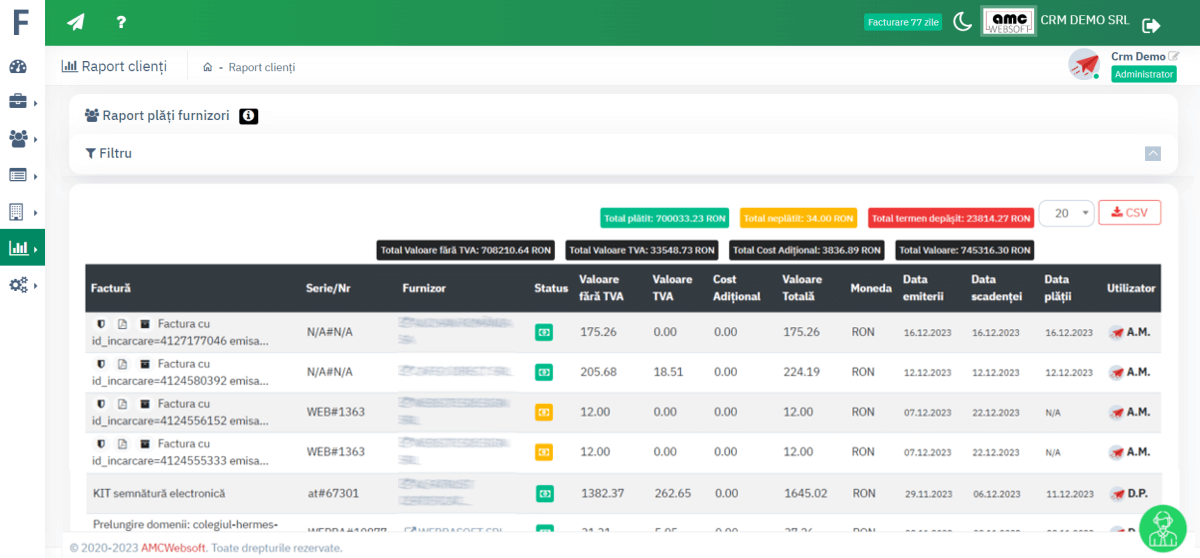
Această secțiune oferă o evidență centralizată a plăților efectuate către furnizori, generată pe baza facturilor înregistrate și a operațiunilor de plată asociate. Raportul permite filtrarea rezultatelor după interval de plată, monedă și furnizor, facilitând analiza rapidă a ieșirilor financiare. Pentru fiecare plată sunt afișate informații esențiale precum documentul de referință, furnizorul, suma achitată și data efectuării plății. Valorile sunt agregate automat pentru a oferi o imagine clară asupra totalurilor plătite în perioada selectată, iar opțiunea de export permite utilizarea datelor în procese contabile sau de raportare externă.
Implementare link de plata cu cardul pe factura
-> NetopiaPayments
Daca doriti ca un client sa poata efectua plata cu cardul prin Netopia Payments este necesar sa aveti un cont de comerciant valid mobilPay. Daca nu detineti un cont mobilPay ne puteti contacta pentru creare, configurare si activare utilizand adresa de e-mail: vanzari@crmamc.ro sau accesati pagina www.netopia-payments.com.
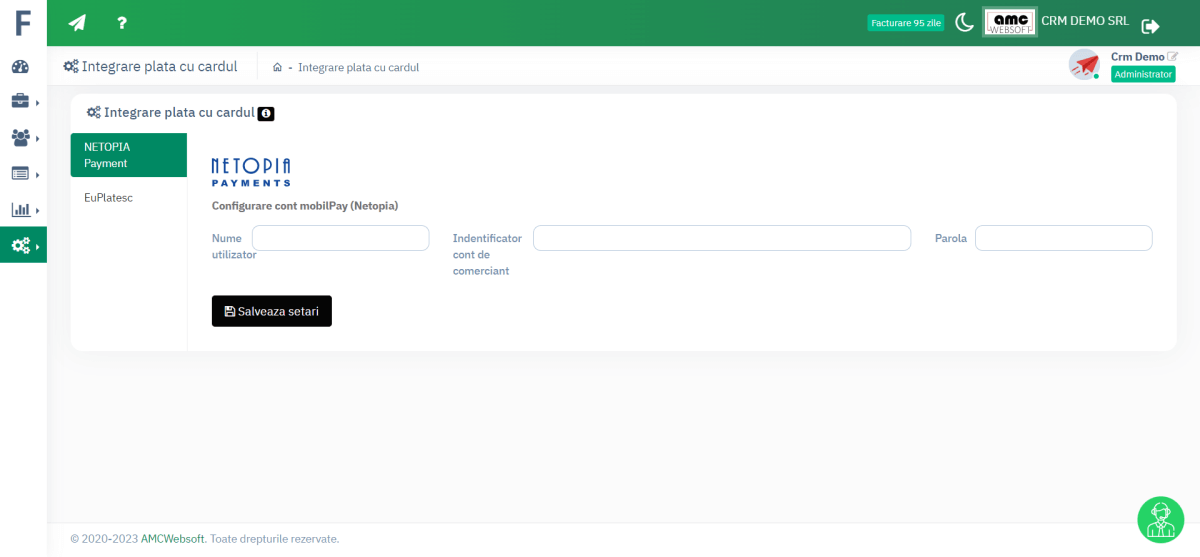 Integrarea platii cu cardul necesita Contul de utilizator, Identificatorul de cont de comerciant si parola contului.
Obtinerea Identificatorului de cont de comerciant se face astfel:
• Accesati admin.mobilpay.ro si va autentificati in cont utilizand numele de utilizator si parola.
• In cont accesati Admin -> Conturi de Comerciant
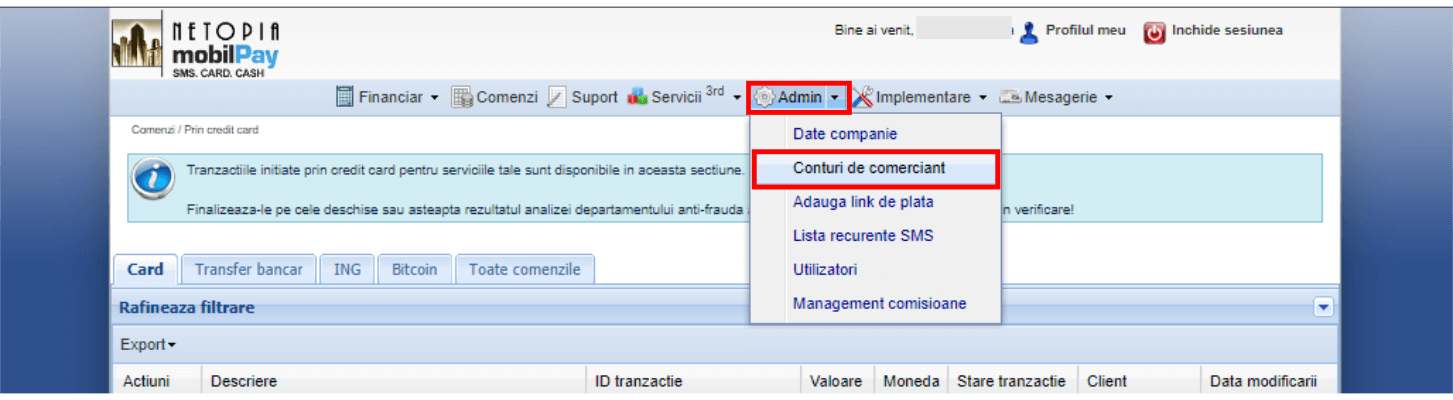
• In pagina deschisa este afisata o lista care cuprinde conturile care au fost create. In dreptul contului creat pentru link de plata pe factura accesati Modifica (iconita creion).
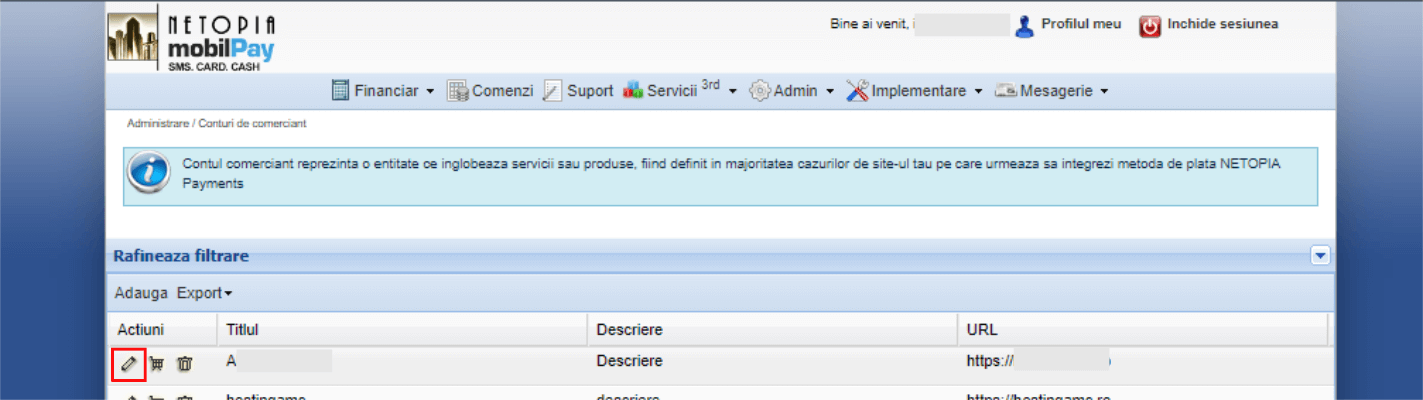
• Dand click pe iconita creion se deschide o fereastra ce afiseaza date despre contul respectiv. Identificatorul de cont de comerciant se gaseste in tab-ul Setari Securitate.
• Dupa completarea datelor explicate mai sus in platforma AMC Facturare puteti da click pe Salveaza setari.
- ati gresit una dintre datele: nume utilizator, parola, identificator cont de comerciant
- nu ati semnat contractul cu mobilPay (Netopia)
- contul de comerciant nu a fost inca aprobat de mobilPay
- contul dumneavoastra nu are activat serviciul "generare link plata prin SOAP"
-> EuPlatesc
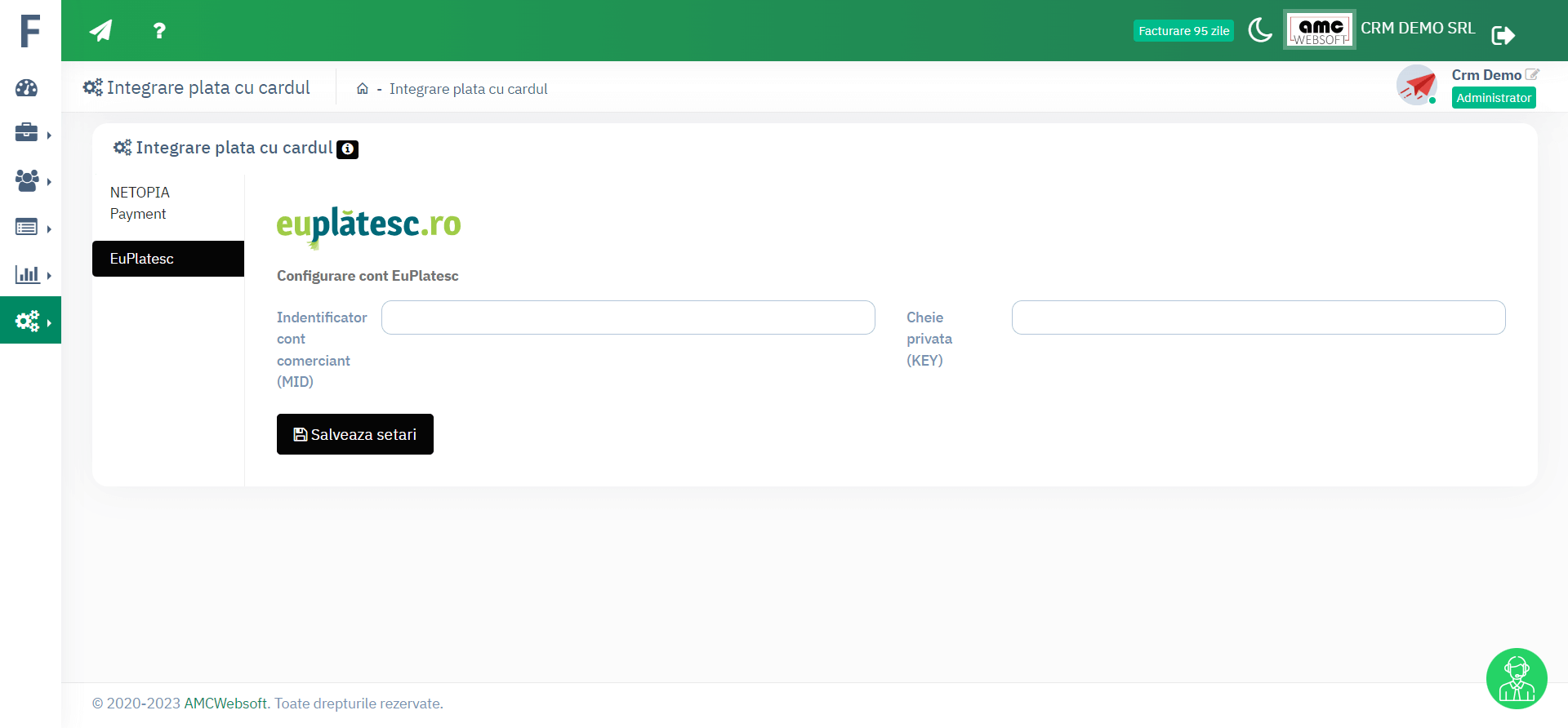
Integrarea platii cu cardul EuPlatesc necesita Identificator cont comerciant (MID) si Cheie privata (KEY).
Acestea se obtin de la furnizorul de plata dupa semnarea contractului.
Export facturi pentru contabilitate
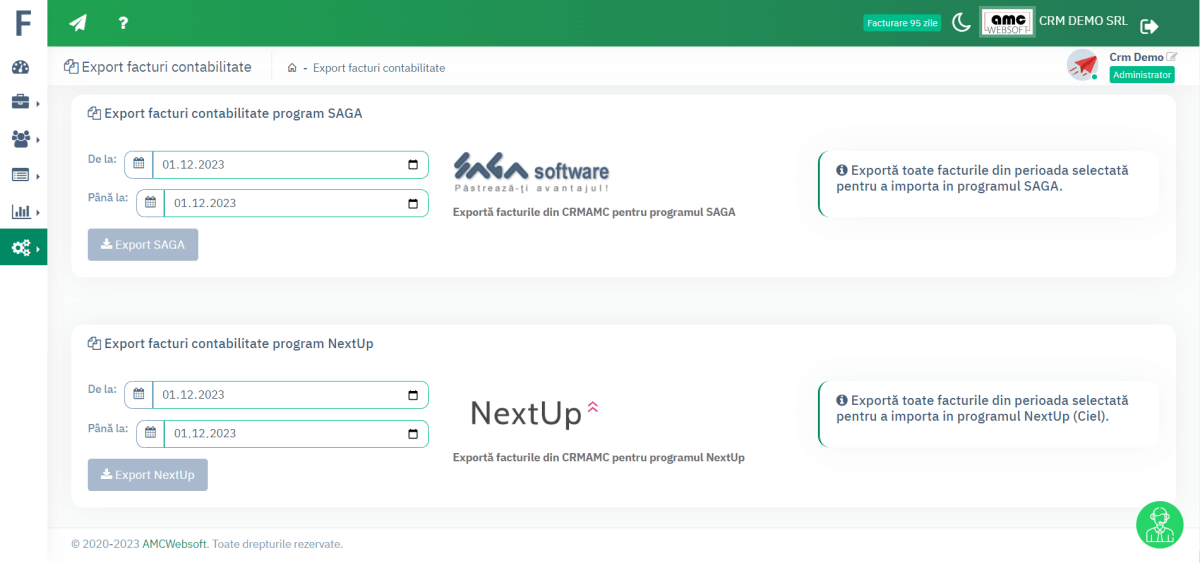
Accesati Integrari -> Export facturi contabile.
Export SAGA - exporta facturile emise intr-un fisier .XML formatat special pentru a permite importul ulterior in programul de contabiliate SAGA. Selectati perioada de timp pentru care doriti exportul si apasati butonul Export SAGA.
Export NextUP (CIEL) - exporta facturile emise intr-un fisier .XLSX formatat special pentru a permite importul ulterior in programul de contabiliate NextUP. Selectati perioada de timp pentru care doriti exportul si apasati butonul Export CIEL.
Export ContWin (Petrescu) - exporta facturile emise intr-un fisier .CSV formatat special pentru a permite importul ulterior in programul de contabiliate ContWin. Selectati perioada de timp pentru care doriti exportul si apasati butonul Export ContWin.
Export încasări ContWin (Petrescu) – exportă toate încasările aferente perioadei selectate într-un fișier .CSV, formatat special pentru a permite importul direct în programul de contabilitate ContWin. Selectați intervalul de timp dorit și apăsați butonul Export încasări ContWin pentru generarea fișierului.
Integrare e-Factura SPV
RO e-Factura te ajuta in raportarea, stocarea si descarcarea facturilor prin intermediul serverului ANAF. Sistemul RO e-Factura a fost implementat inca din anul 2022 in relatia B2G, iar in ianuarie 2024 a devenit obligatoriu si in relatia B2B pentru o colectare mai eficienta a taxelor si impozitelor, precum si a taxei TVA
-> Autorizare CRM AMC (AMC Facturare) pentru a trimite facturi prin portalul RO e-Factura din contul CRM AMC
1. Trebuie sa detii un certificat digital calificat. Exista mai multi distribuitori autorizati: www.certsign.ro, www.digisign.ro, www.alfasign.ro etc.
2. Dupa achizitionarea certificatului digital, FIRMA ta. trebuie sa fie inregistrata in Spatiu Privat Virtual (SPV) in nume propriu sau prin reprezentant legal.
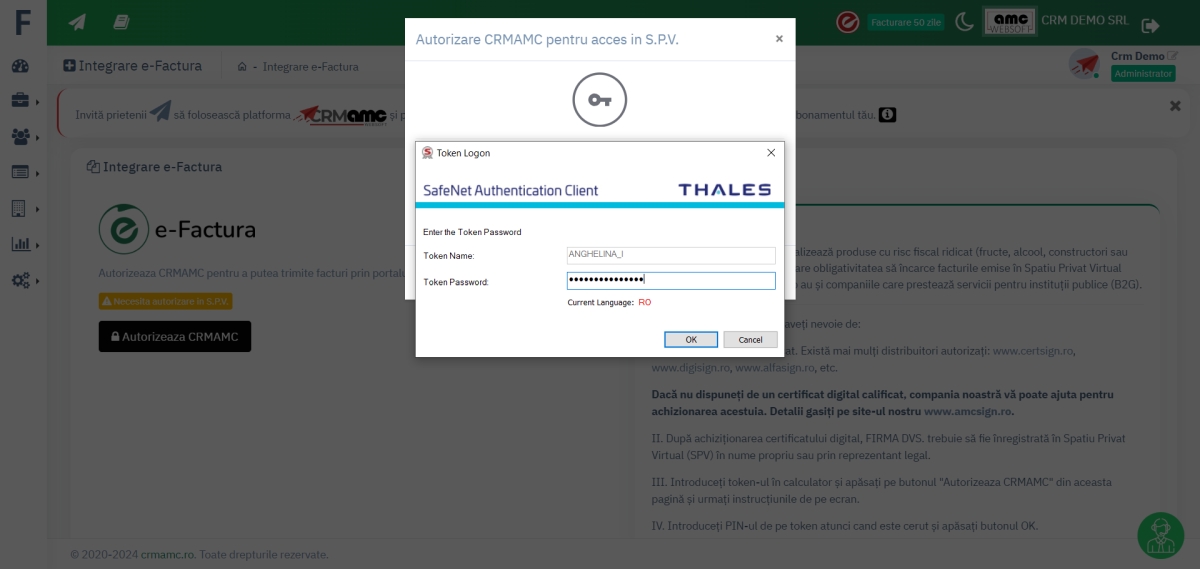
3. Introdu token-ul in calculator si apasa pe butonul "Autorizeaza CRMAMC" din pagina Integrare e-Factura.
4. Alege AM ACCES IN S.P.V. CU CERTIFICAT DIGITAL, apoi Continua
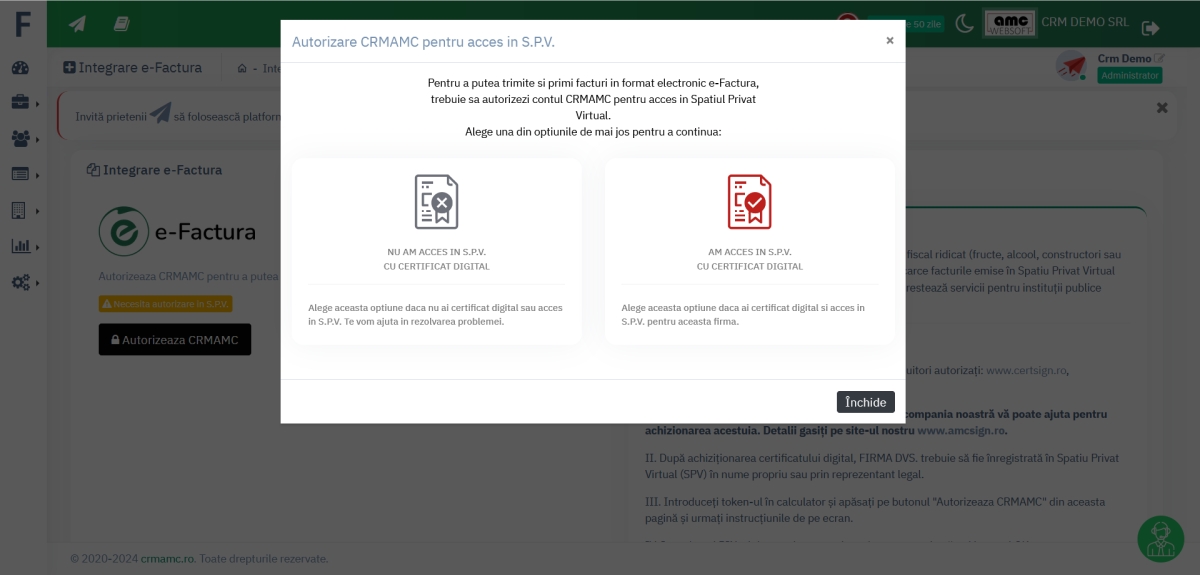
5. Introdu PIN-ul token-ului atunci cand sistemul il solicita si apasa OK.
-> Autorizare CRM AMC (AMC Facturare) pentru a trimite facturi prin portalul RO e-Factura FARA acces in contul CRM AMC
1. NU este obligatoriu sa detii un certificat digital calificat.
2. Apasa pe butonul "Autorizeaza CRMAMC" din pagina Integrare e-Factura si urmareste instructiunile de pe ecran.
3. Alege NU AM ACCES IN S.P.V. CU CERTIFICAT DIGITAL, apoi Continua
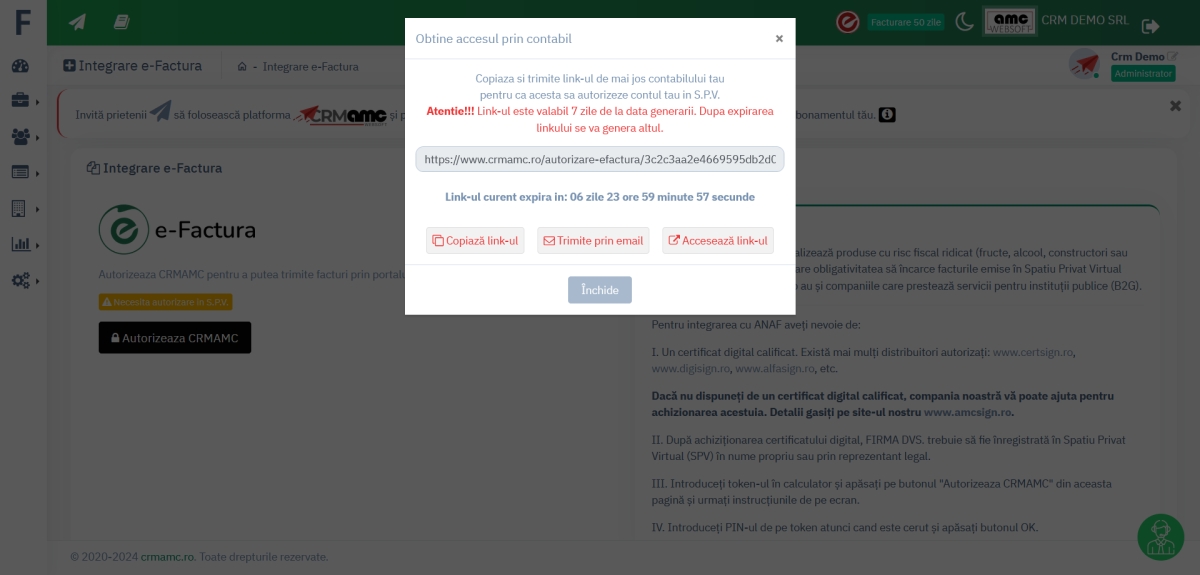
4. Alege OBTINE ACCESUL PRIN CONTABIL
5. Copiaza si trimite link-ul de mai jos contabilului tau pentru ca acesta sa autorizeze contul tau in S.P.V.
Integrari API
-> WooCommerce
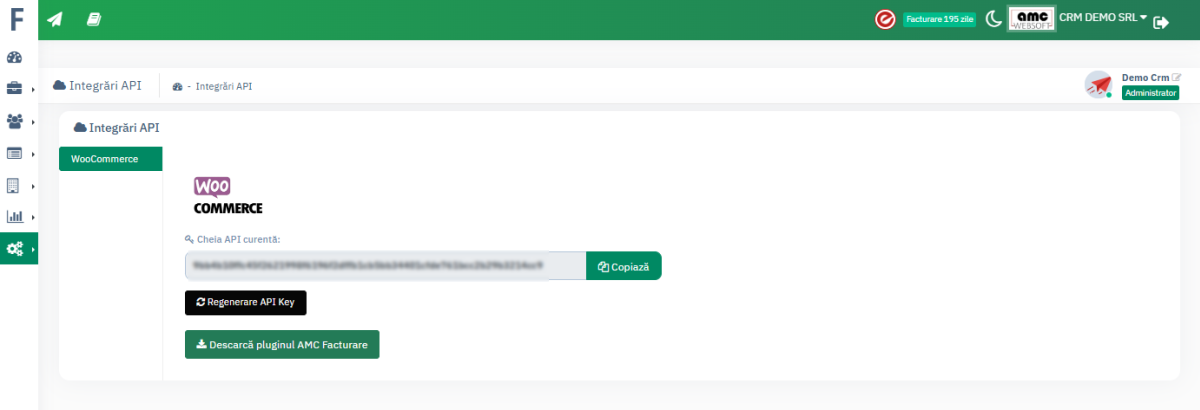
Integrarea "WooCommerce" -Această secțiune permite configurarea și gestionarea integrărilor externe prin intermediul cheilor API, asigurând comunicarea securizată între platformă și aplicații terțe. Integrarea se realizează pe bază de token API unic, utilizat pentru autentificarea cererilor și sincronizarea datelor. Cheia API poate fi copiată sau regenerată oricând, iar modificările necesită actualizarea configurației în aplicația integrată pentru menținerea conexiunii active.
Invita prietenii
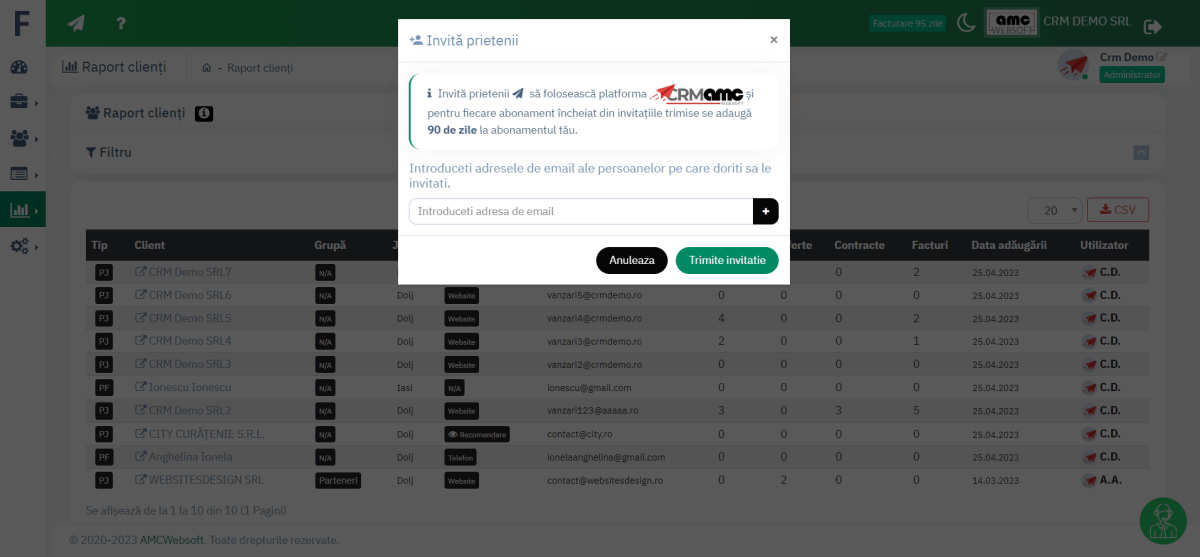
Programul de fidelizare "Invita prietenii" te ajuta sa-ti maresti perioada de utilizare a platformei CRM AMC sau a mudulului AMC Facturare fara sa platesti. Poti invita maxim 5 prieteni in acelasi timp, introducand adresele de mail in casetele care apar la apasarea butonului . Dupa completarea adreselor de e-mail ale prietenilor pe care doresti sa-i inviti sa foloseasca CRM-ul apasa butonul Trimite invitatie.